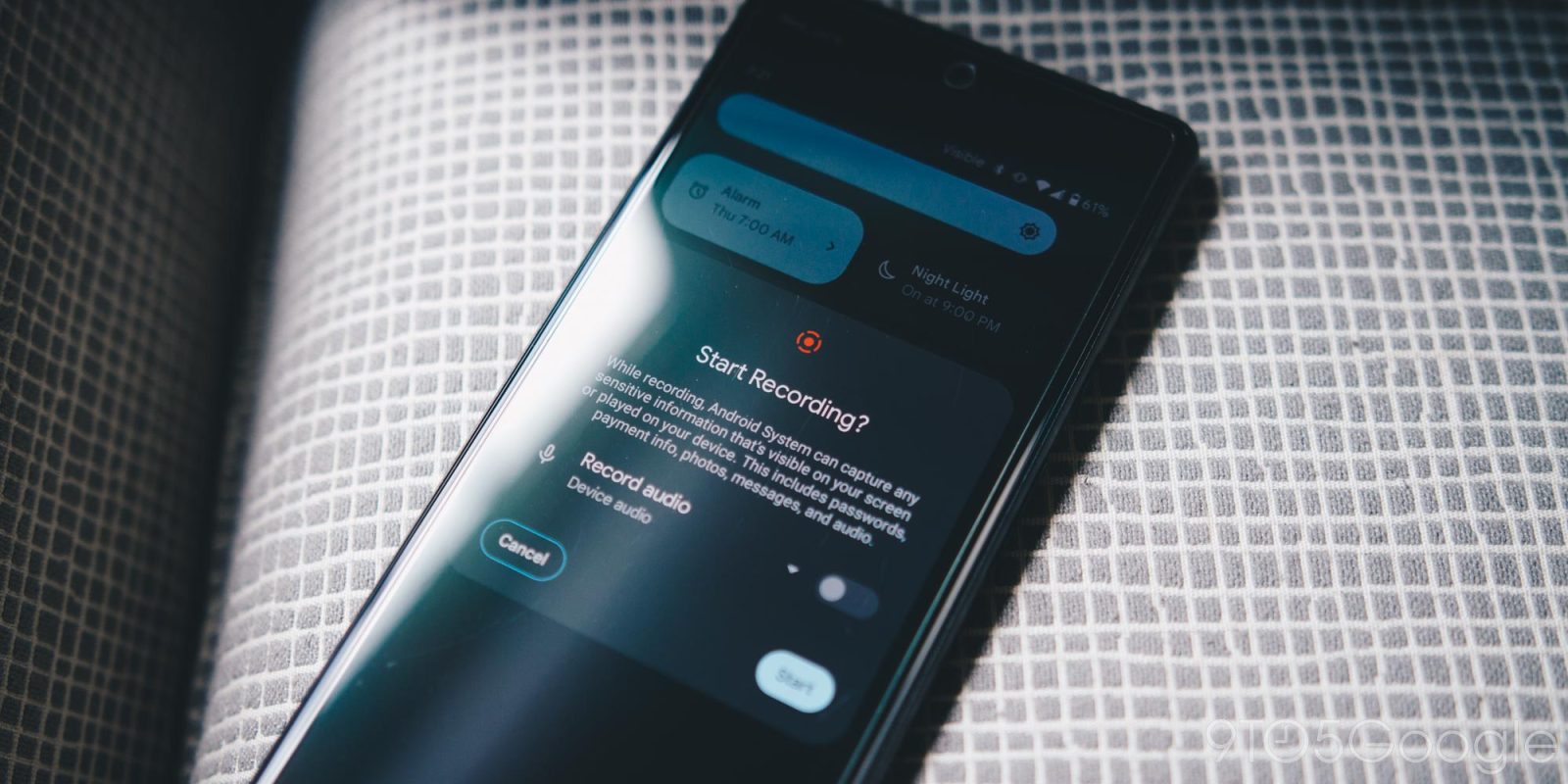
Забудьте о скриншотах! Запись экрана на Google Pixel — это то, что вам нужно. Это, конечно, шутка, хотя записи экрана могут пригодиться чаще, чем вы думаете. Вот как их создавать.
Зачем мне может понадобиться запись экрана?
Есть множество причин, по которым вам может понадобиться сделать запись экрана на вашем Pixel. Возможно, вам нужно показать кому-то, как что-то сделать на телефоне, записав пошаговые инструкции, чтобы они могли их увидеть и повторить, или, возможно, вы хотите записать странный сбой, который постоянно происходит на вашем телефоне. В любом случае, возможность записывать экран — это простой способ запечатлеть то, что происходит, и поделиться этим с другими или сохранить.
Запись экрана на вашем Pixel
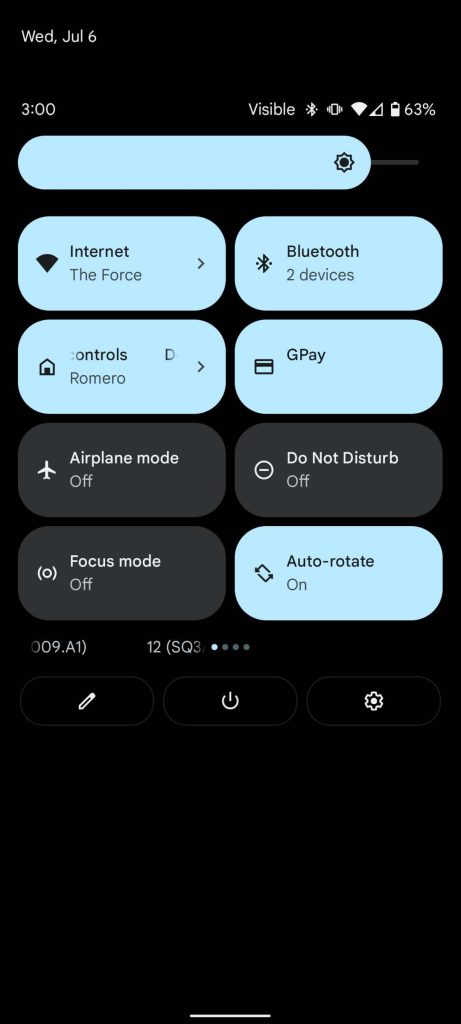
Прежде чем начать запись экрана на Pixel, убедитесь, что плитка «Быстрые настройки» настроена и готова к использованию. Для этого просто дважды проведите пальцем вниз по экрану Pixel и коснитесь значка редактирования. Он должен выглядеть как карандаш. Найдите «Запись экрана», нажмите и удерживайте, а затем перетащите его в активный слот в «Быстрых настройках». После этого нажмите «Назад».
Убедившись, что плитка записи экрана активна и готова к работе, выполните следующие действия:
- Дважды проведите пальцем вниз (или двумя пальцами) от главного экрана.
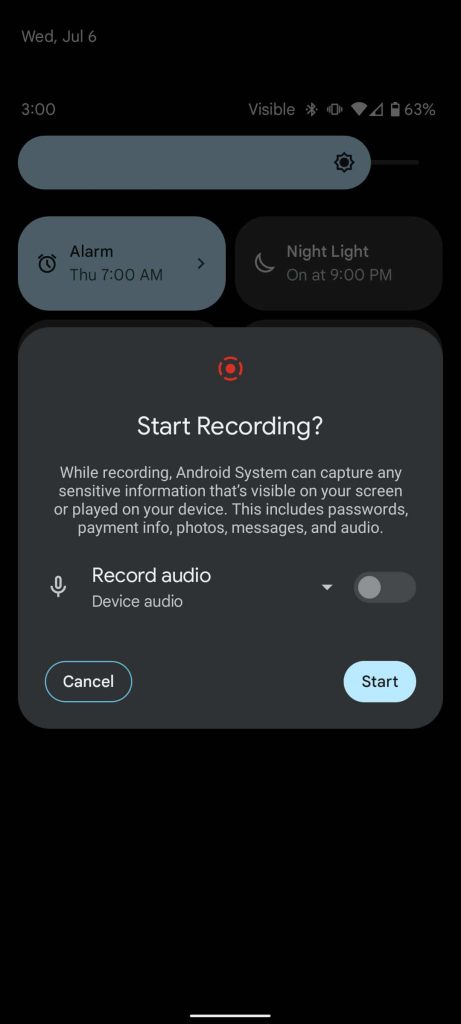
- Проведите пальцем, пока не найдете плитку «Запись экрана». Коснитесь ее.
- Включите/выключите запись звука.
- Примечание: Вы можете выбрать, хотите ли вы записывать звук устройства, ваш микрофон или оба.
- Нажмите «Начать».

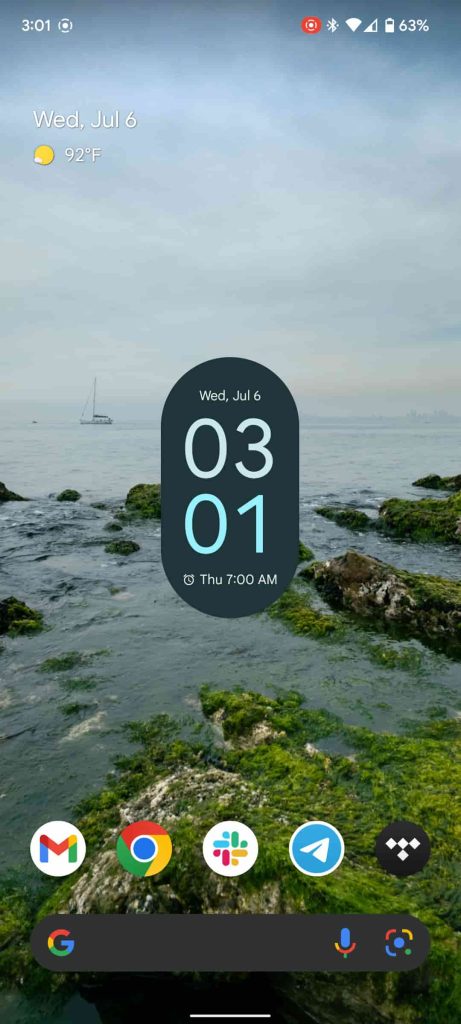
После этого вы увидите обратный отсчет, начиная с трех секунд. Как только ваше устройство завибрирует, запись экрана на вашем Pixel начнется. Чтобы остановить запись, просто откройте шторку уведомлений и коснитесь «Остановить» в уведомлении о записи экрана. Вы получите еще одно уведомление о том, что видео было сохранено в ваших фотографиях.
В целом, это все, что нужно знать. Вы можете создавать столько записей экрана, сколько позволяет место на вашем Pixel. Кроме того, записи экрана на вашем Pixel будут создавать собственную папку в Google Фото под названием «Фильмы», поэтому вы можете делиться этими видео через приложение Google Фото на вашем Pixel.