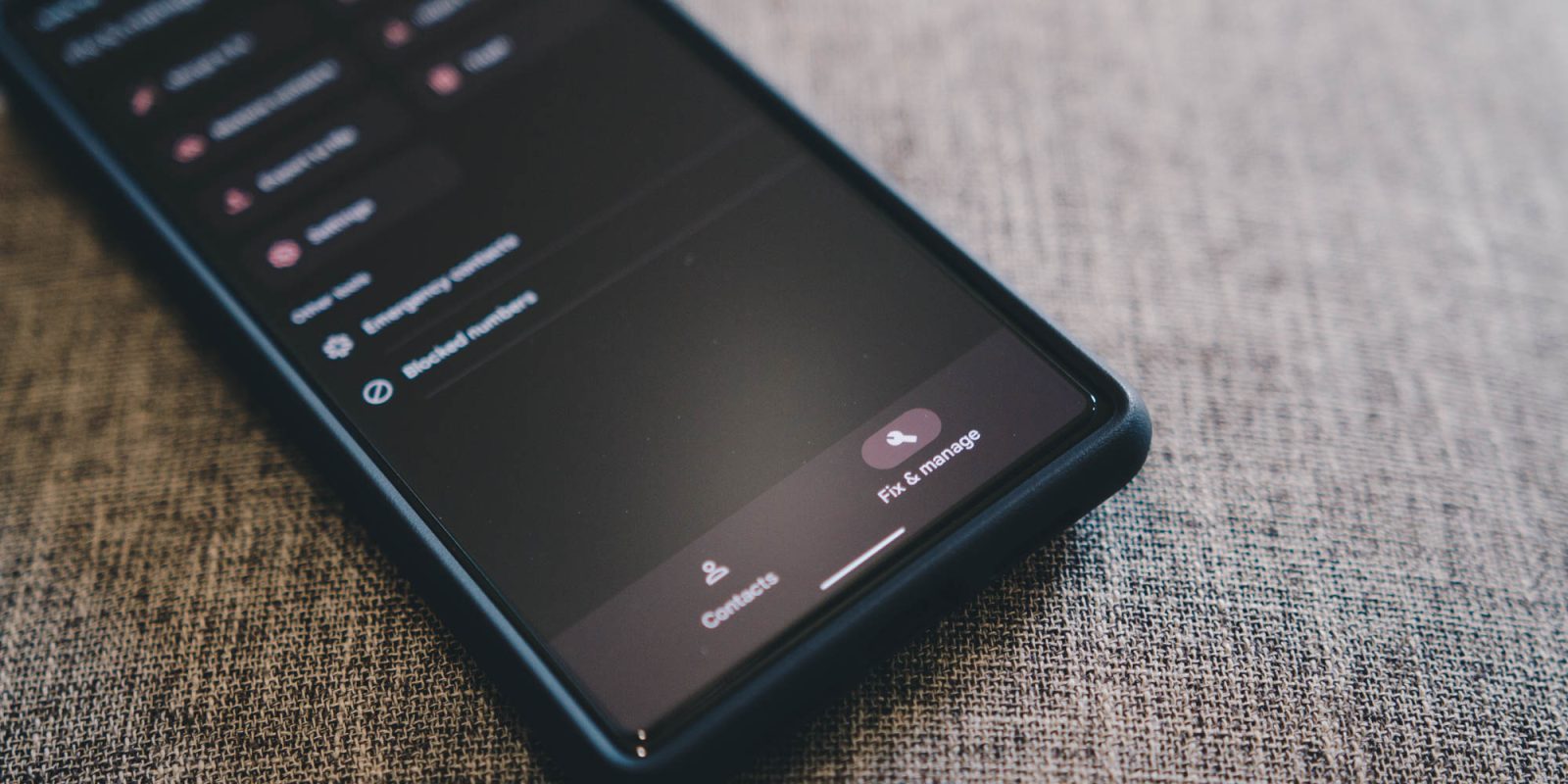
Недавно Google переработала и усовершенствовала приложение Google Контакты на Android. В приложении появилось новое меню, где пользователи получают инструменты для управления своими контактами, позволяющие импортировать, экспортировать, а также объединять и восстанавливать Google Контакты. Эти инструменты были доступны в некотором виде и раньше, но оставались незаметными. Так как же ими пользоваться? Это руководство все объяснит.
Содержание
Какие инструменты находятся на вкладке «Исправление и управление» в Google Контактах?
До того, как в Google Контактах появился новый дизайн, сервис обладал множеством инструментов, которые были полезны не только для пользователей Android, но и для других экосистем. Лично у меня контакты на iPhone резервировались и обновлялись с помощью моего основного списка контактов в Google Контактах. Благодаря предоставляемым инструментам синхронизации, Google Контакты стали отличным способом поддерживать все мои личные данные в безопасности и актуальном состоянии.
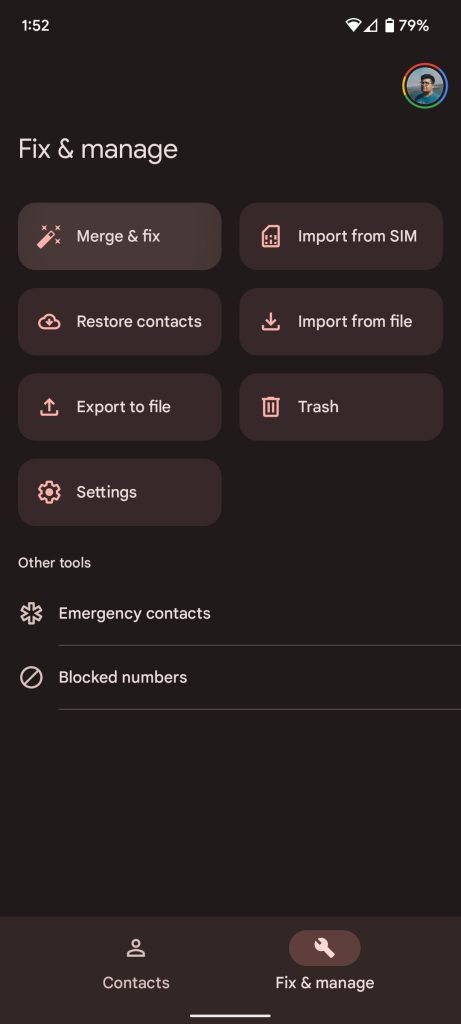
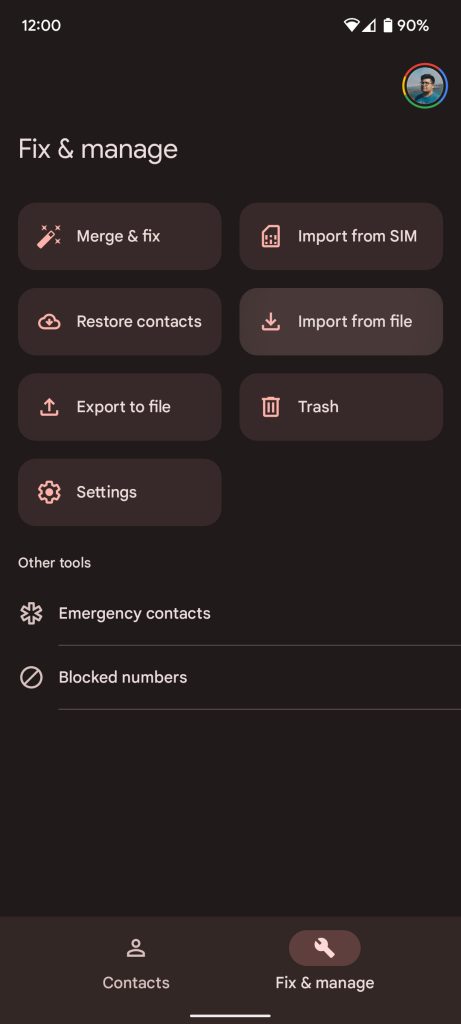
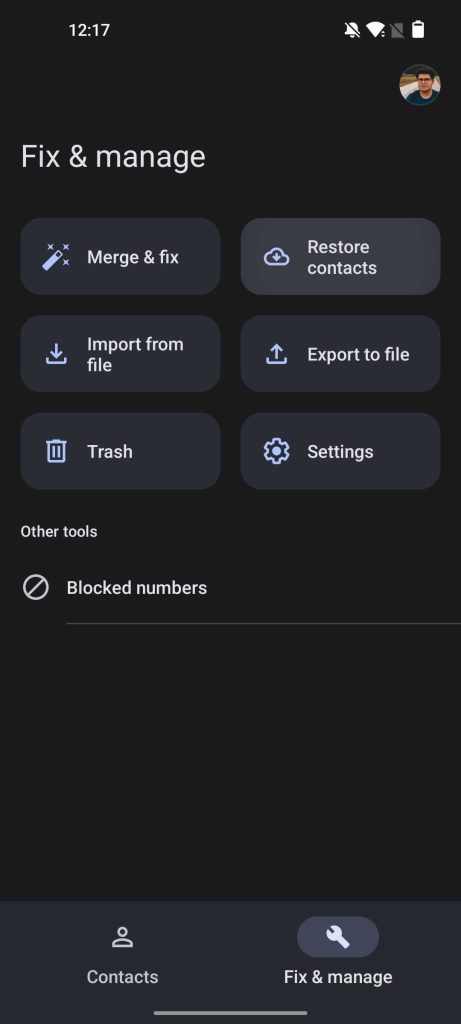
Теперь многие из этих инструментов, ранее скрытых в приложении и в веб-версии, доступны на вкладке «Исправление и управление». Эта новая вкладка находится на нижней панели. Сам дизайн немного странный, но он выводит эти инструменты прямо на передний план. Вот некоторые из инструментов, доступных в этом новом разделе:
- Объединить и исправить
- Импорт с SIM-карты
- Восстановить контакты
- Импорт из файла
- Экспорт в файл
- Корзина
Также есть кнопка «Настройки», доступная по нажатию на изображение вашего профиля в приложении.
Как пользоваться инструментами Google Контактов
Если вы не знакомы с этими инструментами, мы настоятельно рекомендуем это исправить. Хотя ваши контакты обычно остаются в фоновом режиме без изменений, знание того, как использовать некоторые из этих функций, избавит вас от многих головных болей в будущем, если вам понадобится переместить, удалить, найти или отредактировать контакты. Вот как они работают.
Объединить и исправить
Начнем по порядку. Инструмент «Объединить и исправить» — это удобная функция, предназначенная для объединения ваших Google Контактов. Он позволяет пользователям объединять несколько записей контактов в одну, если у них одинаковое имя или есть подозрение на дублирование. Дубликаты могут появляться по разным причинам. У вас могут быть отдельные записи для электронной почты, номера телефона и адреса одного и того же человека в списке контактов. Инструмент объединения найдет это и предложит объединить их все в одну единую запись. Это, безусловно, моя любимая функция.
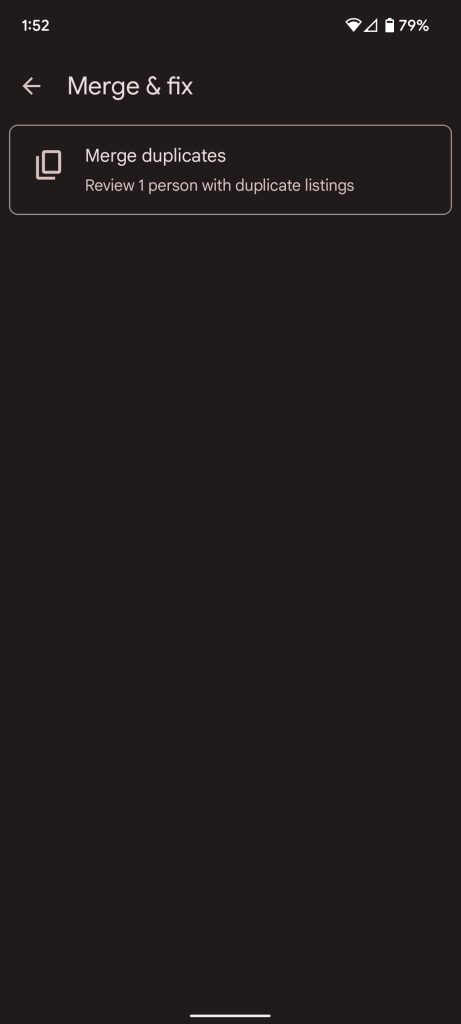

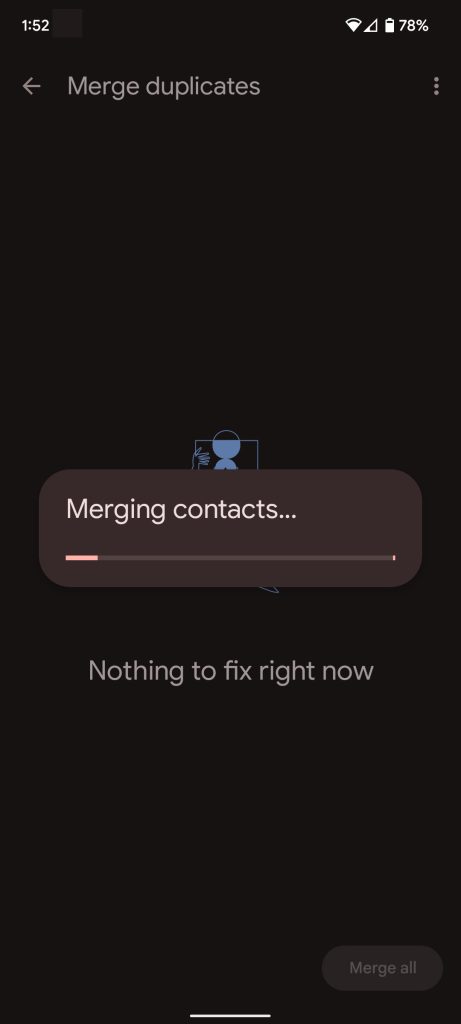
С другой стороны, аспект «исправления» позволяет вносить другие корректировки на основе того, что ваша учетная запись Google замечает в вашей активности. Это может звучать жутковато, но в итоге оказывается полезным. Если у вас есть переписки с людьми, которых вы еще не добавили в контакты, вы увидите предложение исправить это и добавить их. Делать это не обязательно, но полезно пробежаться по списку и наверстать упущенные возможности по добавлению контактов.
Чтобы использовать любую из этих функций, просто нажмите «Объединить и исправить» и выберите любое предложение, которое инструмент вам предоставит.
Импорт с SIM-карты, импорт из файла и экспорт в файл
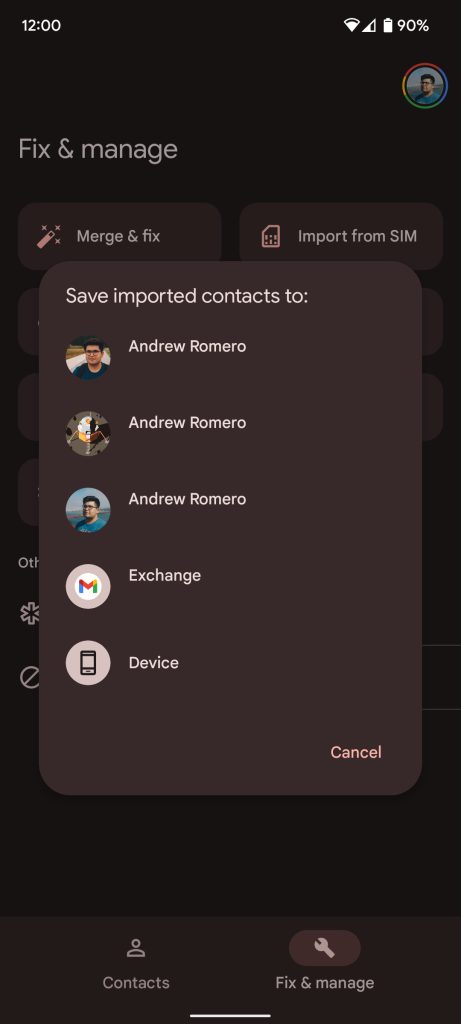
В целом, все эти инструменты делают одно и то же. Они берут файл и помещают его в другое место, в зависимости от ваших предпочтений. Функция Google Контактов «Импорт с SIM-карты» позволит вам перенести контакты с вашей SIM-карты и добавить их в ваш список контактов. Чтобы ее использовать, нажмите «Импорт с SIM-карты» и выберите аккаунт, в который вы хотите импортировать контакты. Затем пройдитесь по списку и выберите контакты, которые хотите импортировать.
Чтобы использовать «Импорт из файла», просто нажмите на эту опцию и выберите аккаунт, в который вы хотите импортировать контакты. После выбора аккаунта вы попадете в раздел недавних загрузок на вашем устройстве. Найдите и нажмите на файл контактов, который хотите импортировать. После нажатия процесс должен начаться.
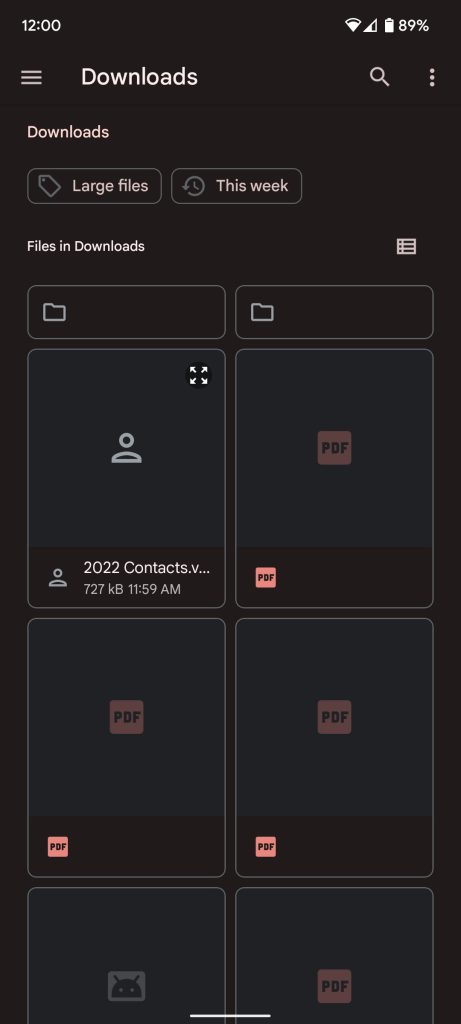
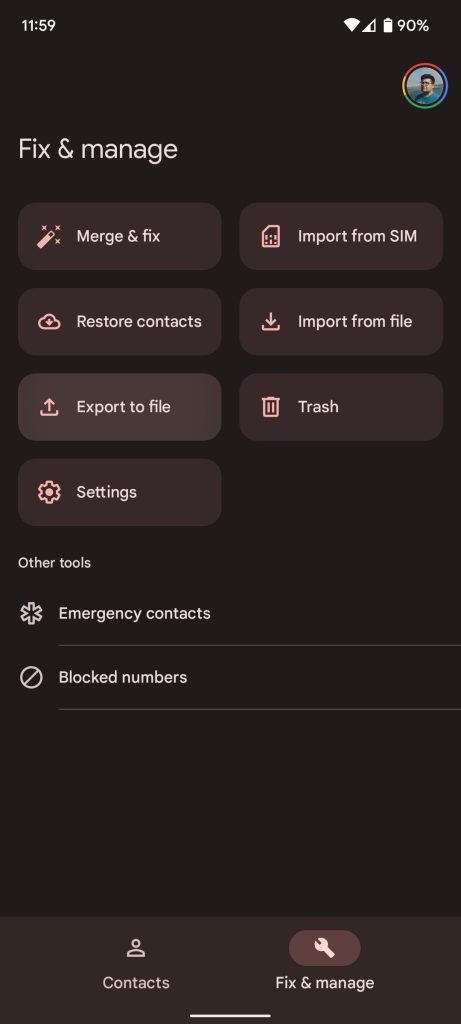
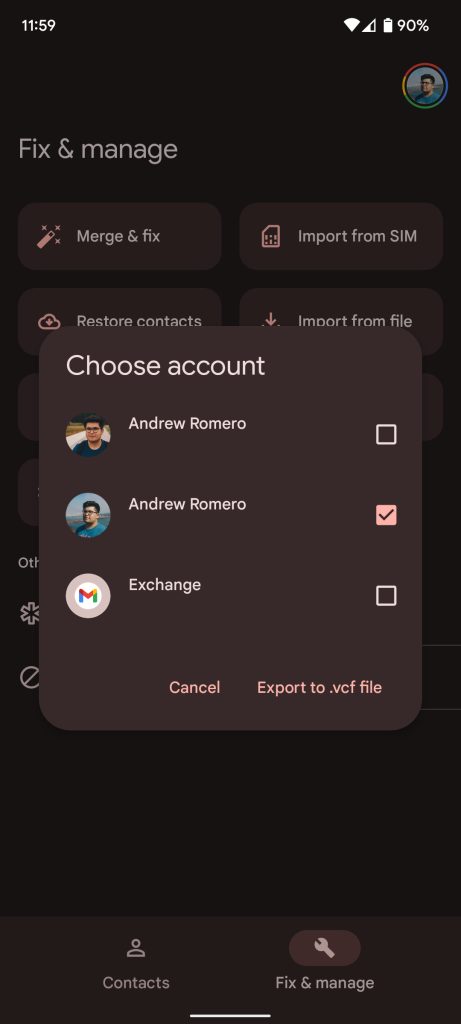
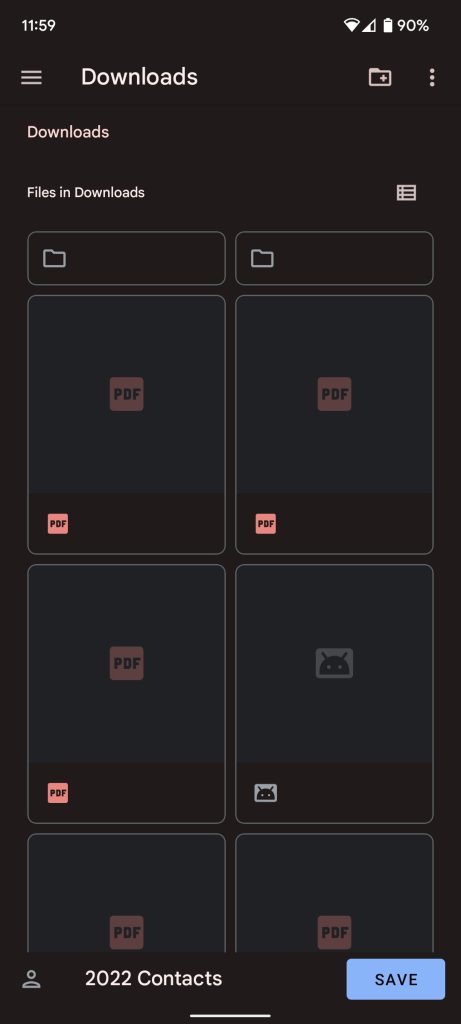
Чтобы сделать обратное, нажмите «Экспорт в файл». Этот инструмент возьмет ваши контакты, объединит их в один файл и загрузит на ваше устройство. Просто нажмите на него и выберите аккаунт, из которого вы хотите извлечь контакты. После выбора нажмите «Экспортировать в файл .vcf». Вы попадете на страницу загрузок, где сможете при желании дать файлу имя и нажать «Сохранить».
Восстановить контакты
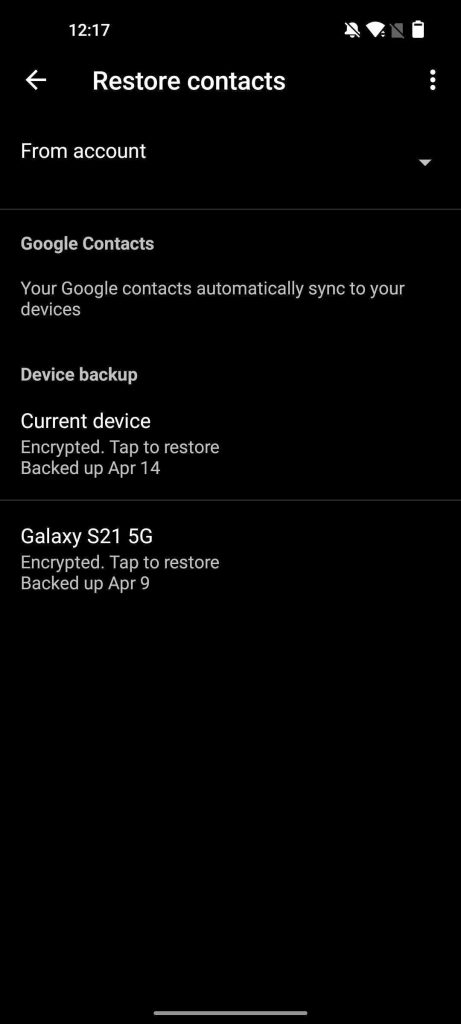
Функция «Восстановить контакты» полезна для импорта ранее созданной резервной копии. Она может состоять из резервных копий с вашего текущего устройства или других устройств, использующих ваш аккаунт. Чтобы использовать этот инструмент, вам нужно знать, какую резервную копию вы хотите восстановить и с какого устройства, поэтому этот инструмент используется не так уж часто.
Чтобы восстановить резервную копию, нажмите «Восстановить контакты» и выберите аккаунт, из которого вы хотите восстановить данные, в выпадающем меню. Просмотрите доступные резервные копии и выберите ту, которую хотите использовать. После нажатия на нее, введите старый пароль блокировки экрана.

Теперь, когда эти инструменты находятся на виду, получить к ним доступ и использовать их по мере необходимости стало немного проще. Возможность импортировать, экспортировать и объединять ваши Google Контакты — это замечательно, как и сами эти инструменты. Тем не менее, вам вряд ли понадобится использовать их каждый день.
Больше о Google Workspace:
- Google Контакты теперь показывают дату добавления новых людей по мере внедрения нижней панели
- Google Lens в десктопной версии Chrome теперь может копировать текст, переводить и открывать Поиск по картинкам
- YouTube Shorts официально расширяется на планшеты и веб-версию, а также получает новые опции для контента