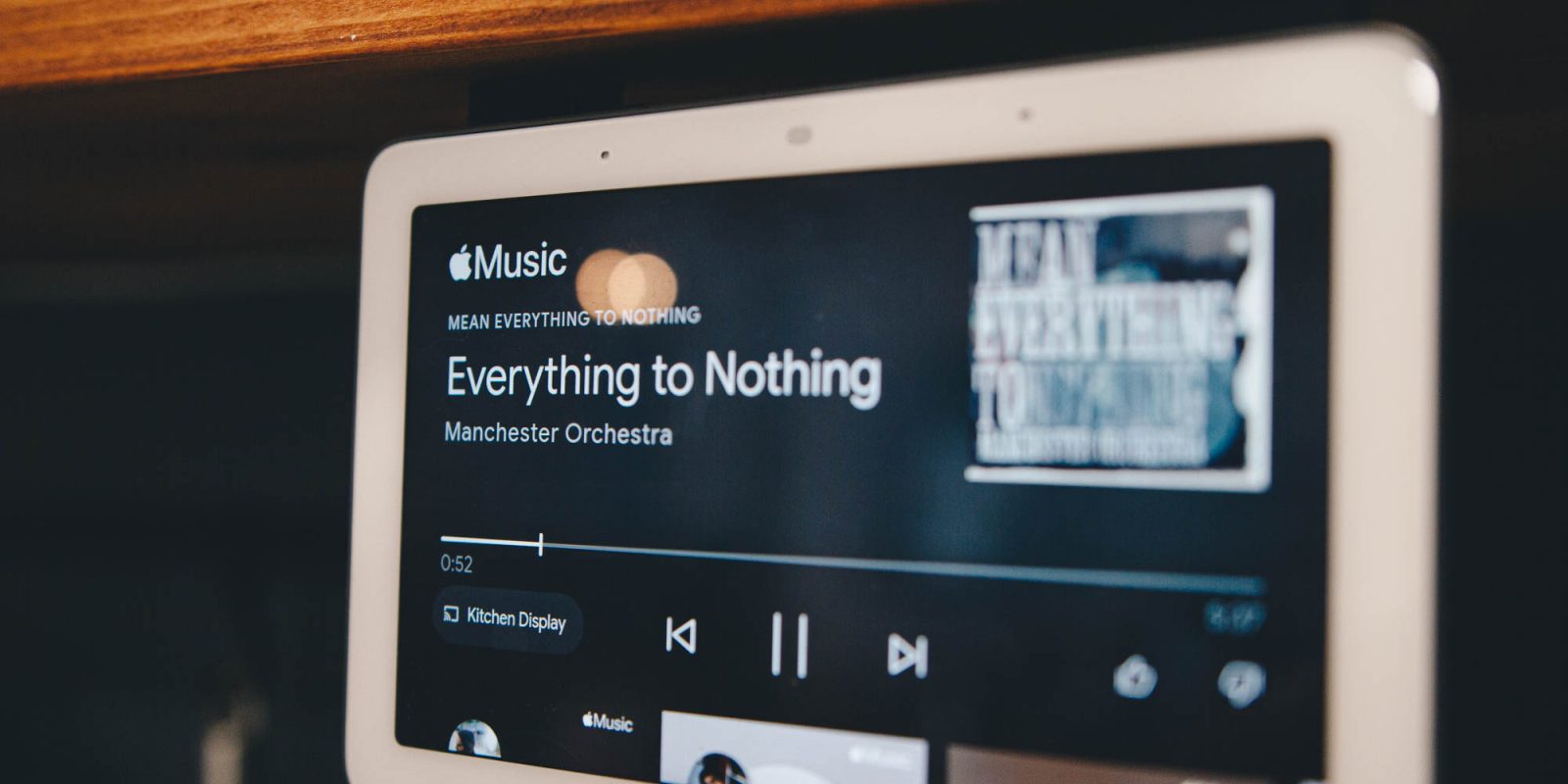
Существует множество сервисов потоковой передачи музыки, и Apple Music — один из самых популярных, предлагающий воспроизведение без потерь по разумной цене. Так как же слушать музыку из Apple Music на устройствах Google Home? Что ж, это довольно просто. Это руководство проведет вас через весь процесс шаг за шагом.
Содержание
Почему Apple Music?
Что ж, это может прозвучать странно, но Apple Music на самом деле предлагает фантастические возможности для потокового прослушивания. По моему мнению, приложение Apple Music на Android работает гораздо лучше, чем на iOS. Учитывая это, нет причин не использовать его с вашим Google Nest Hub или колонками Nest.
Хотя воспроизведение без потерь доступно на устройствах iOS и Android, прослушивание Apple Music через колонки Nest не обеспечивает настоящего Hi-Fi качества, но значительно упрощает процесс. Вы можете управлять воспроизведением с помощью общих команд «Окей, Google…» и транслировать музыку из Apple Music на отдельные колонки и группы колонок. Пока колонка подключена к вашему дому в Google Home, вы сможете воспроизводить на ней Apple Music.
Как привязать учетную запись Apple Music к Google Home
Для начала вам просто нужно, чтобы приложение Google Home было установлено и настроено на Android или iOS. В этом руководстве мы подробно расскажем, как переключиться на Apple Music и привязать учетную запись после того, как ваши колонки и хабы Nest уже настроены. Вот как привязать свою учетную запись Apple Music:
- На своем устройстве откройте приложение Google Home.
- В разделе рекомендаций нажмите Настройки.
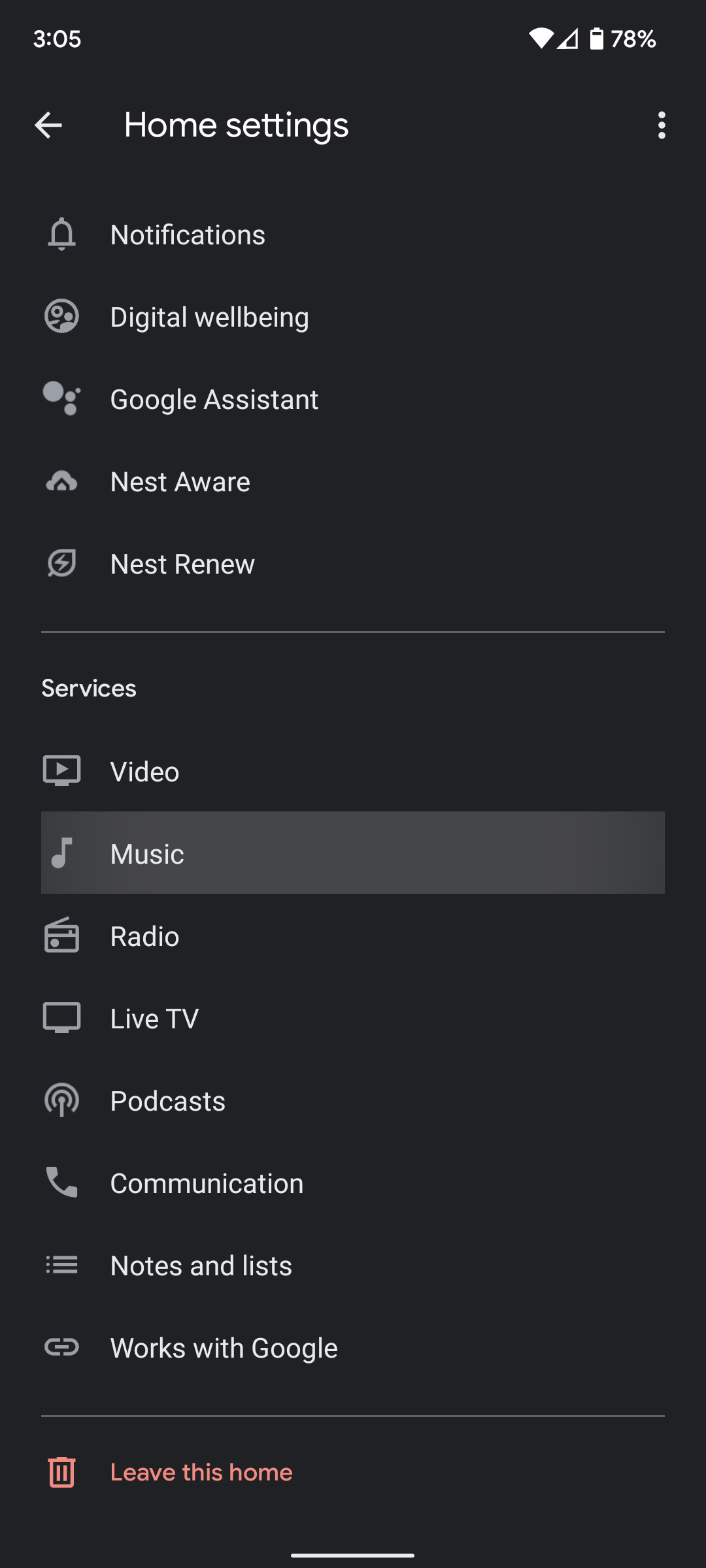
- Прокрутите вниз до раздела Сервисы и нажмите Музыка.
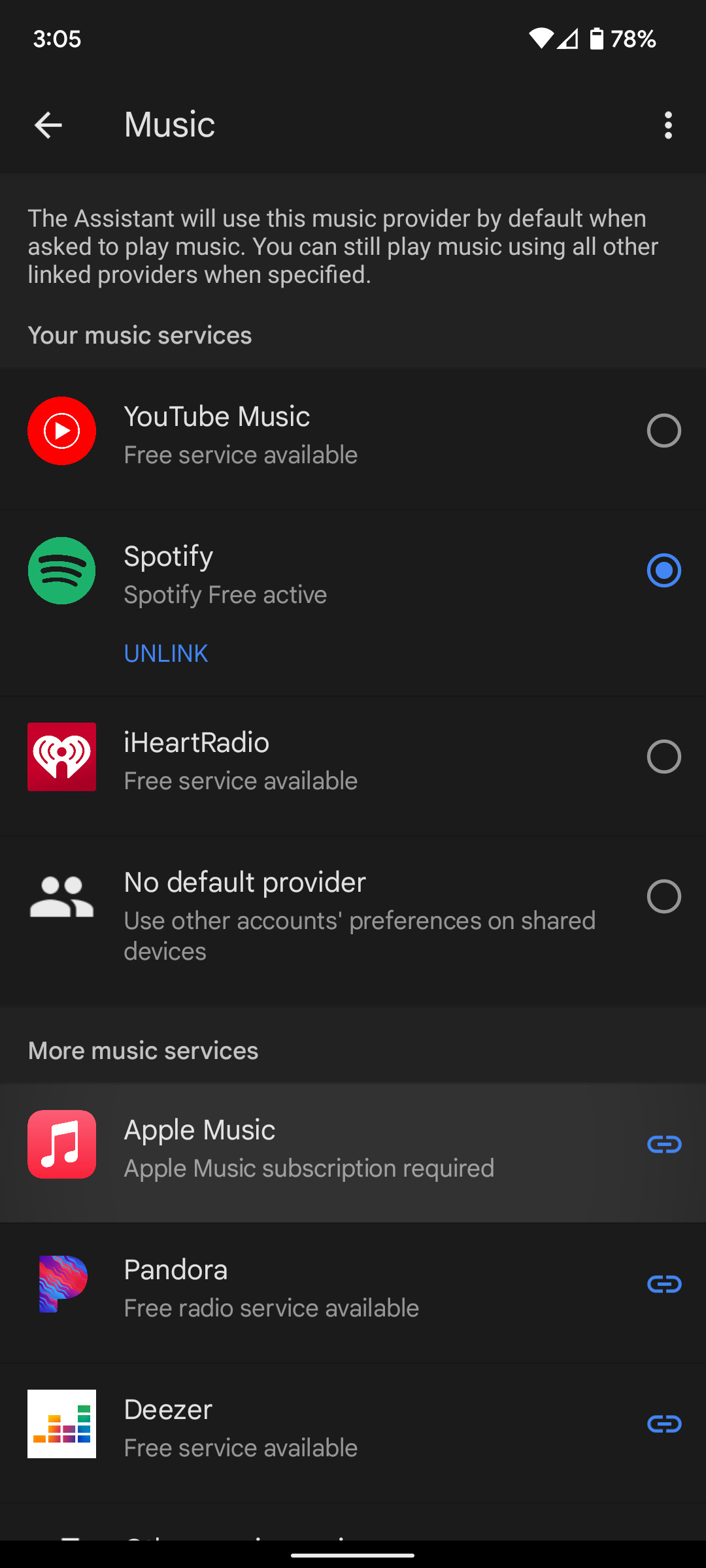
- Просмотрите доступные сервисы и нажмите Apple Music.
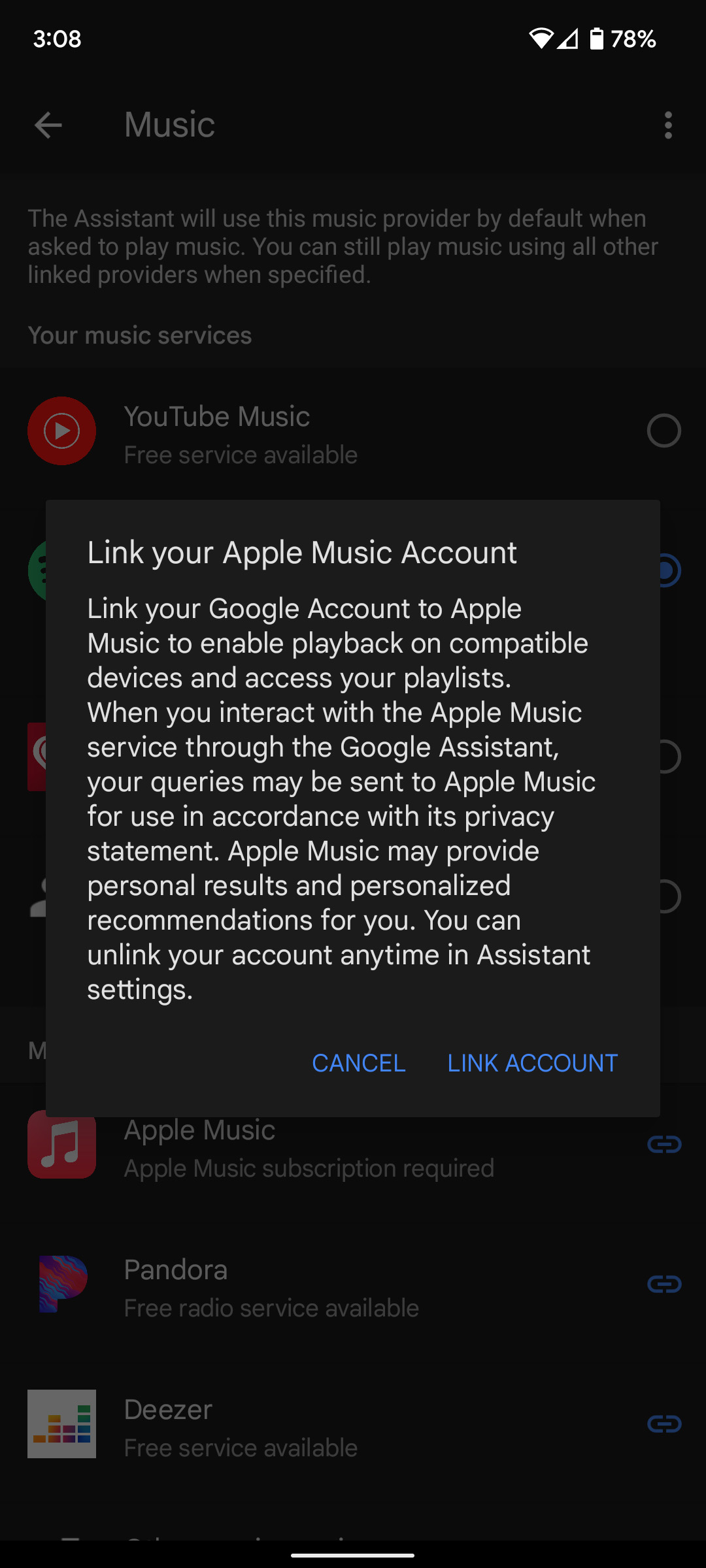
- Подтвердите, что хотите Привязать аккаунт.
- Войдите в систему с вашим Apple ID на следующих страницах.
- Примечание: Будьте готовы пройти двухфакторную аутентификацию.
- Когда вас спросят, разрешаете ли вы Google доступ к Apple Music, нажмите Разрешить.

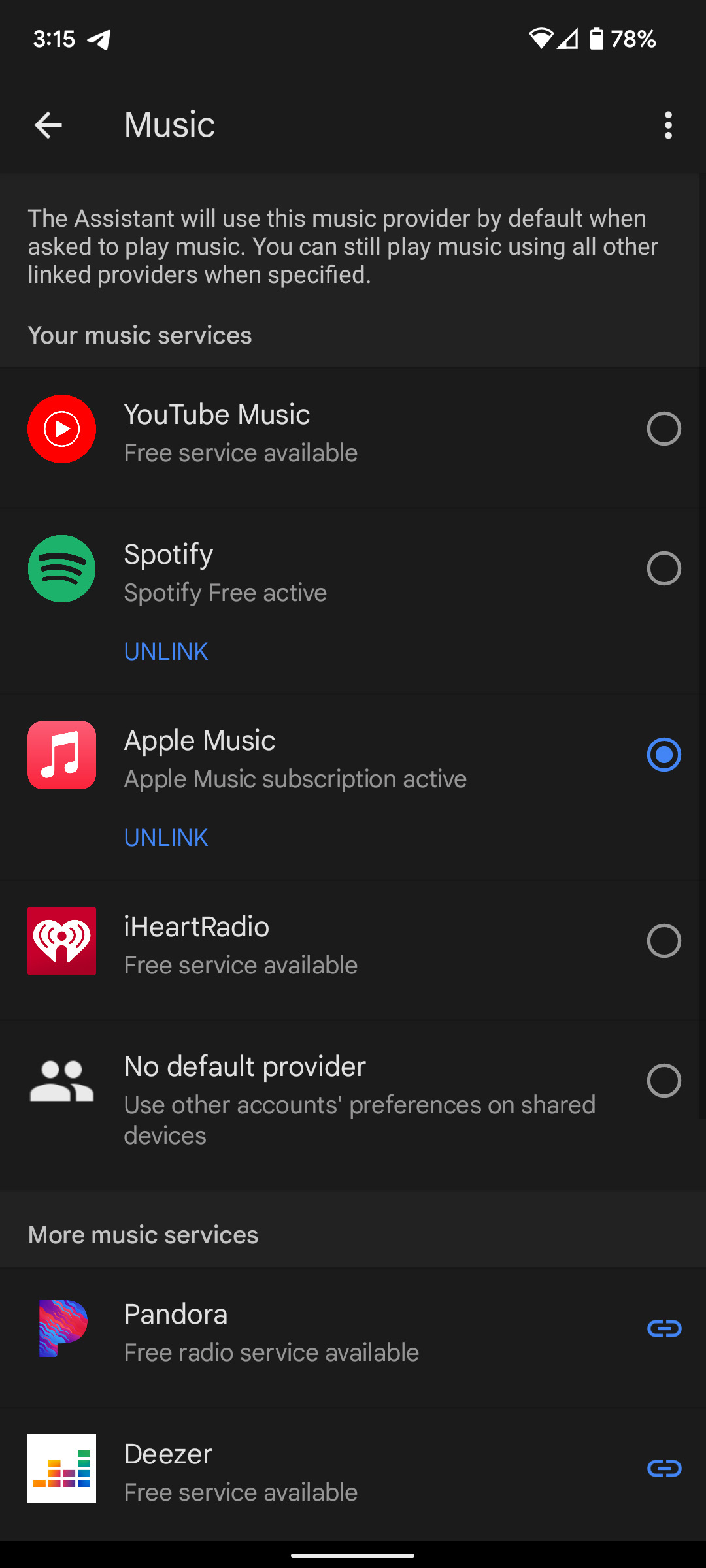
После успешного выполнения этого процесса Google Home завершит привязку вашей учетной записи Apple Music и автоматически установит ее в качестве музыкального провайдера по умолчанию, когда вы будете просить Google включить музыку на ваших колонках.
Как воспроизводить музыку на колонках Nest
После привязки учетной записи Apple Music станет вашим музыкальным сервисом по умолчанию. Это означает, что если вы попросите Google включить музыку, она будет воспроизводиться из вашей библиотеки Apple Music. Вы можете использовать такие фразы: «Окей, Google…»
- «Включи мою музыку».
- «Включи мой плейлист…».
- «Перемешай мою музыку».
Вы также можете использовать голосовые команды для воспроизведения следующего трека и повтора песни при необходимости. Скажите что-то вроде: «Окей, Google. Включи следующую песню».
В целом, Apple Music очень хорошо интегрируется с Google Home. Несмотря на то, что воспроизведение на этих устройствах технически не является lossless, колонки Nest достаточно хороши, чтобы компенсировать потерянные по пути единицы и нули.