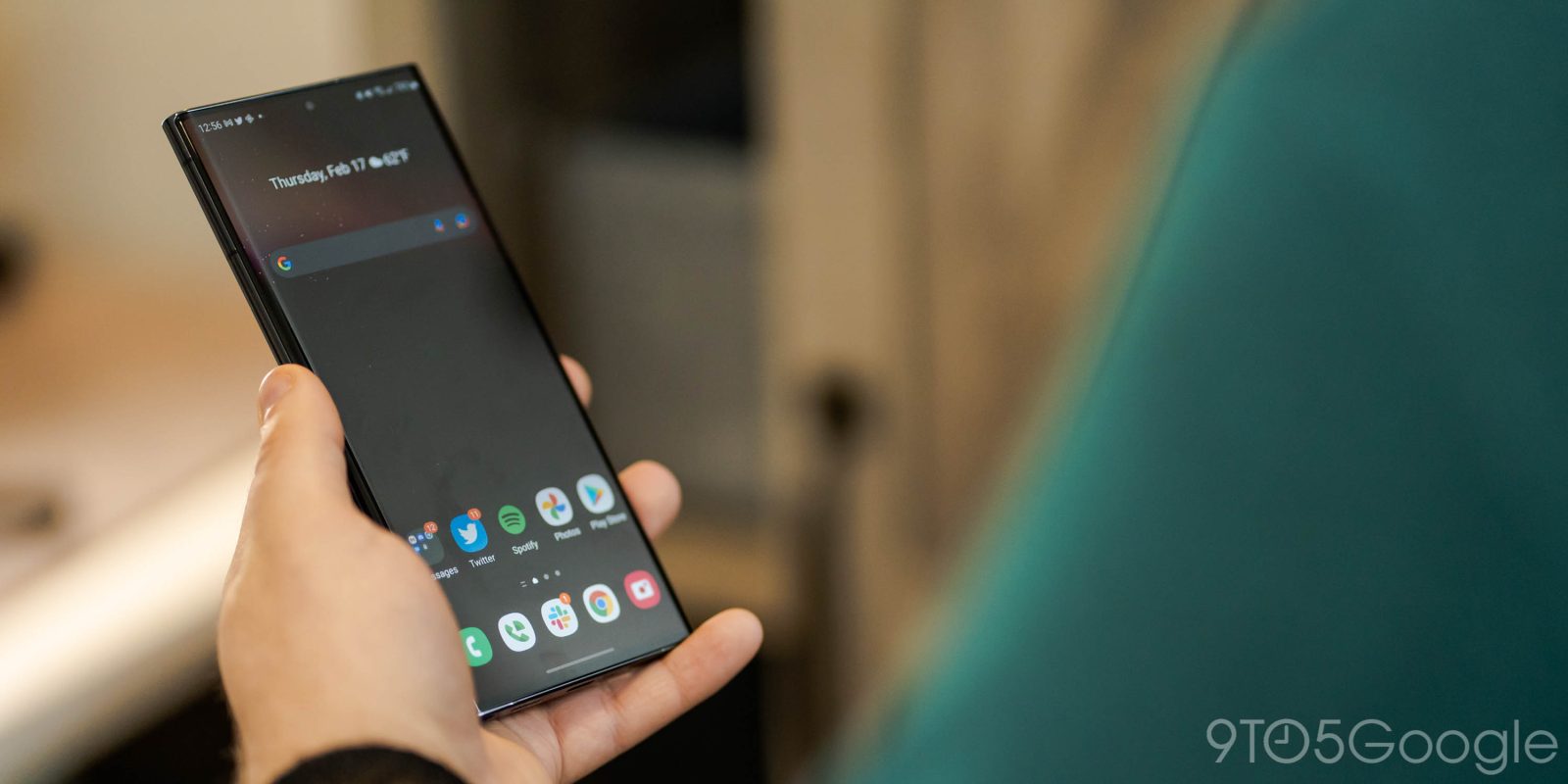
В последние годы QR-коды стали распространенным способом обмена информацией, и это еще одна причина, по которой стоит знать, как считывать их с помощью вашего устройства Samsung Galaxy. В этом руководстве мы рассмотрим несколько способов, как это сделать.
Сканирование QR-кода с помощью камеры
Без сомнения, большинство современных телефонов способны сканировать QR-коды с помощью камеры. Это стало основной функцией камеры, и не без причины. Линейка устройств Galaxy от Samsung не является исключением и может выполнять ту же функцию. Вот как сканировать QR-код с помощью камеры вашего телефона Galaxy:
- На вашем устройстве Galaxy откройте камеру.
- Примечание: Вы можете сделать это, дважды нажав кнопку питания, если у вас настроен быстрый запуск камеры, или же вы можете открыть приложение камеры на вашем устройстве.
- Просто наведите камеру на QR-код.
- Ваш телефон завибрирует и предложит открыть ссылку из QR-кода. Нажмите Показать параметры, а затем выберите, что делать дальше.
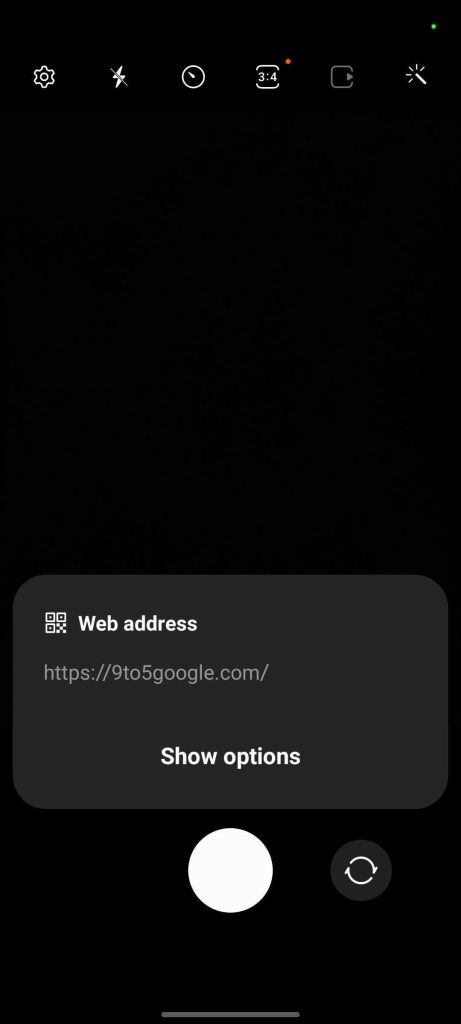
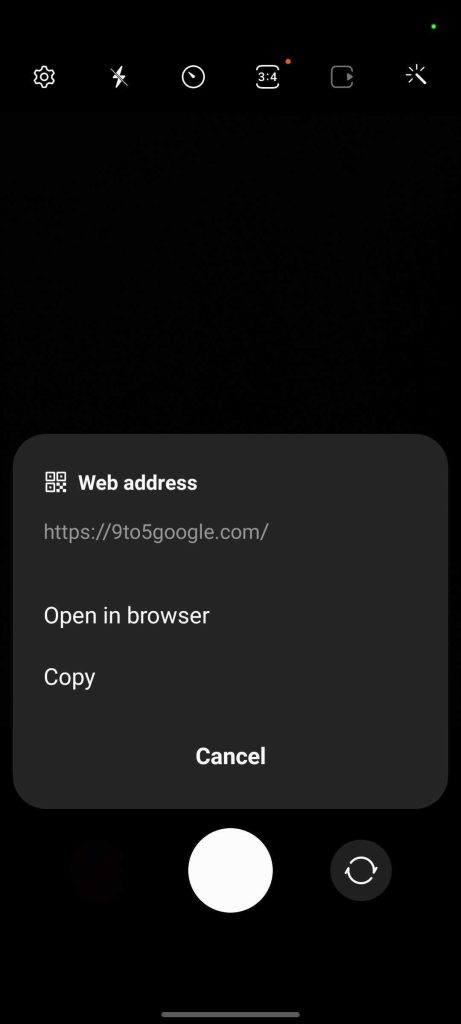
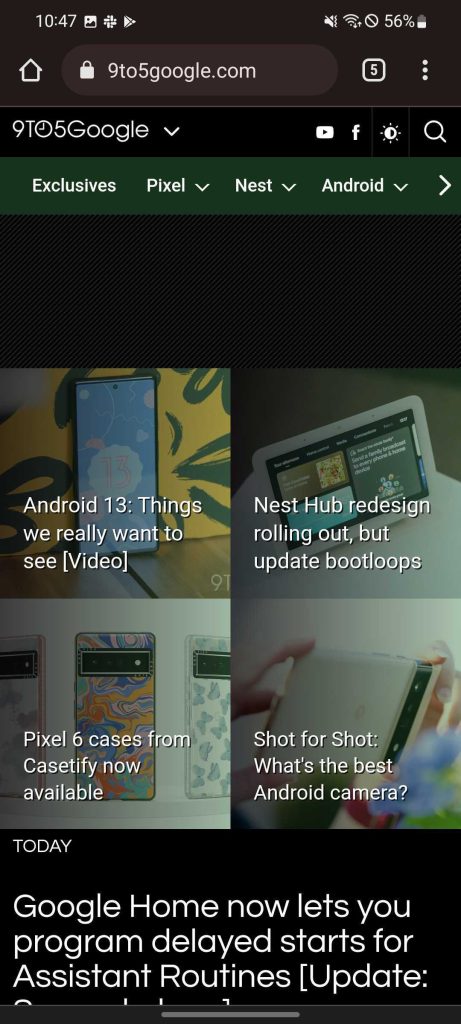
Примечание: Ваше устройство может принять QR-код за документ, и в этом случае камера предложит пользователю Нажать для сканирования. Это не имеет ничего общего со сканером QR-кодов, а задействует встроенный сканер документов. Сама по себе это удивительная функция, достойная отдельной статьи.
Сканирование QR-кода с помощью встроенного сканера
Знаете ли вы, что в устройствах Galaxy есть много скрытых быстрых настроек? Одна из них — встроенный сканер QR-кодов, который избавляет от необходимости сначала заходить в камеру. Это немного быстрее, так как не нужно загружать интерфейс и функции, которые поставляются с приложением камеры.
Сначала вам нужно достать быструю настройку для QR-кода из скрытых и разместить ее в удобном месте. Вот как это сделать:
- На вашем устройстве Galaxy дважды проведите пальцем вниз, чтобы открыть панель быстрых настроек.
- Пролистайте до последней страницы быстрых настроек и нажмите на значок плюса.
- На появившейся новой странице пролистайте, пока не найдете Сканировать QR-код.
- Нажмите и удерживайте эту кнопку, а затем перетащите ее на нижнюю панель, где находятся активные настройки.
- Нажмите Готово.
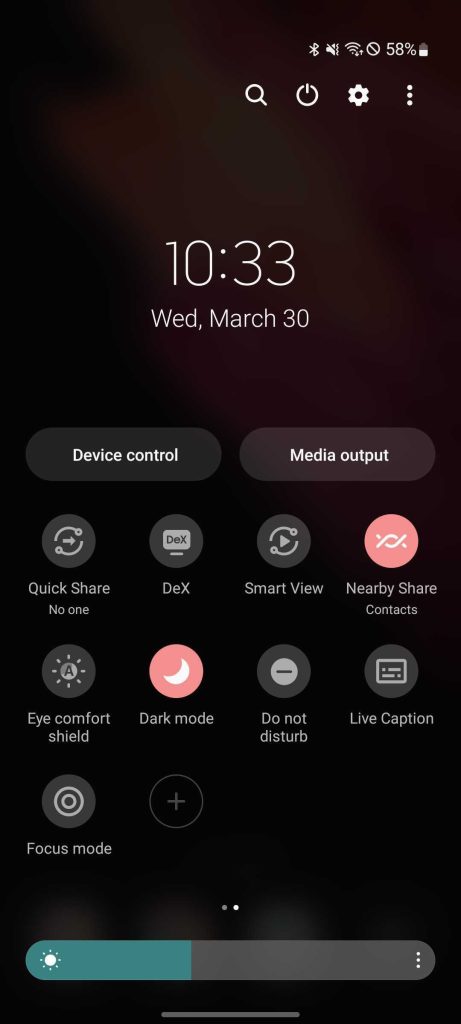
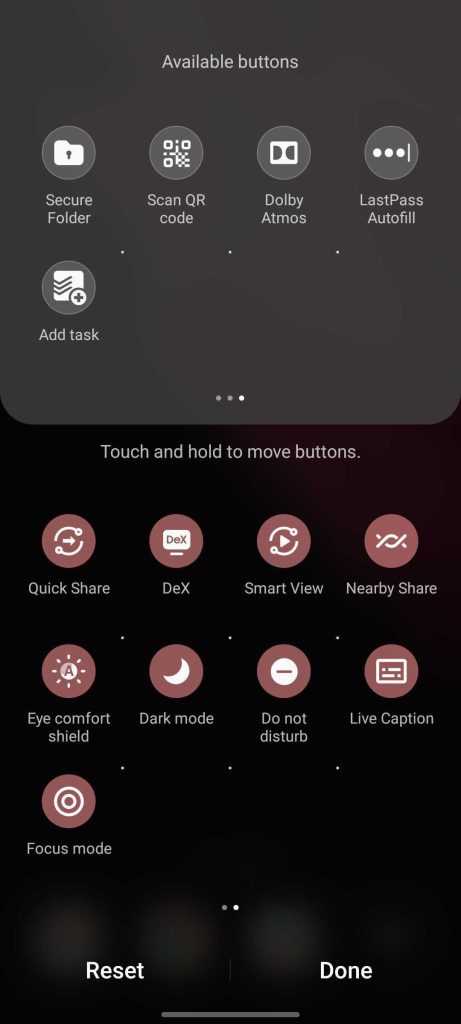
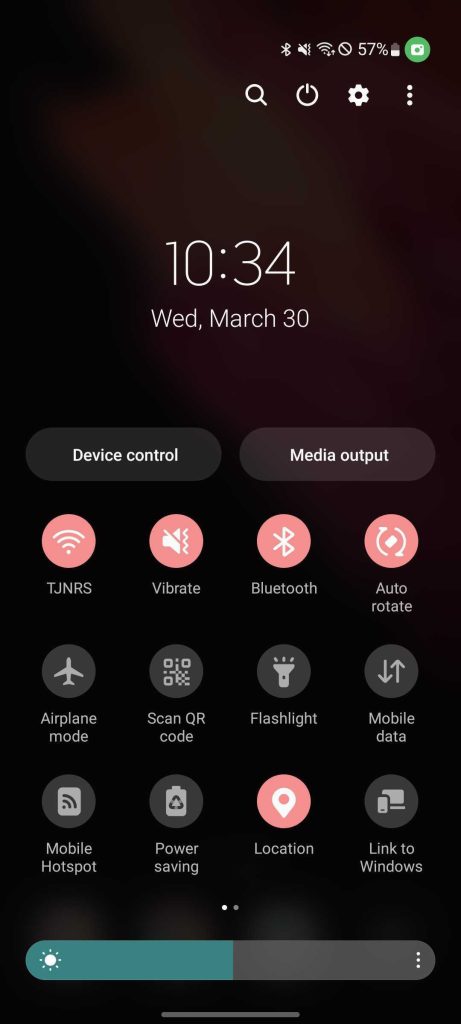
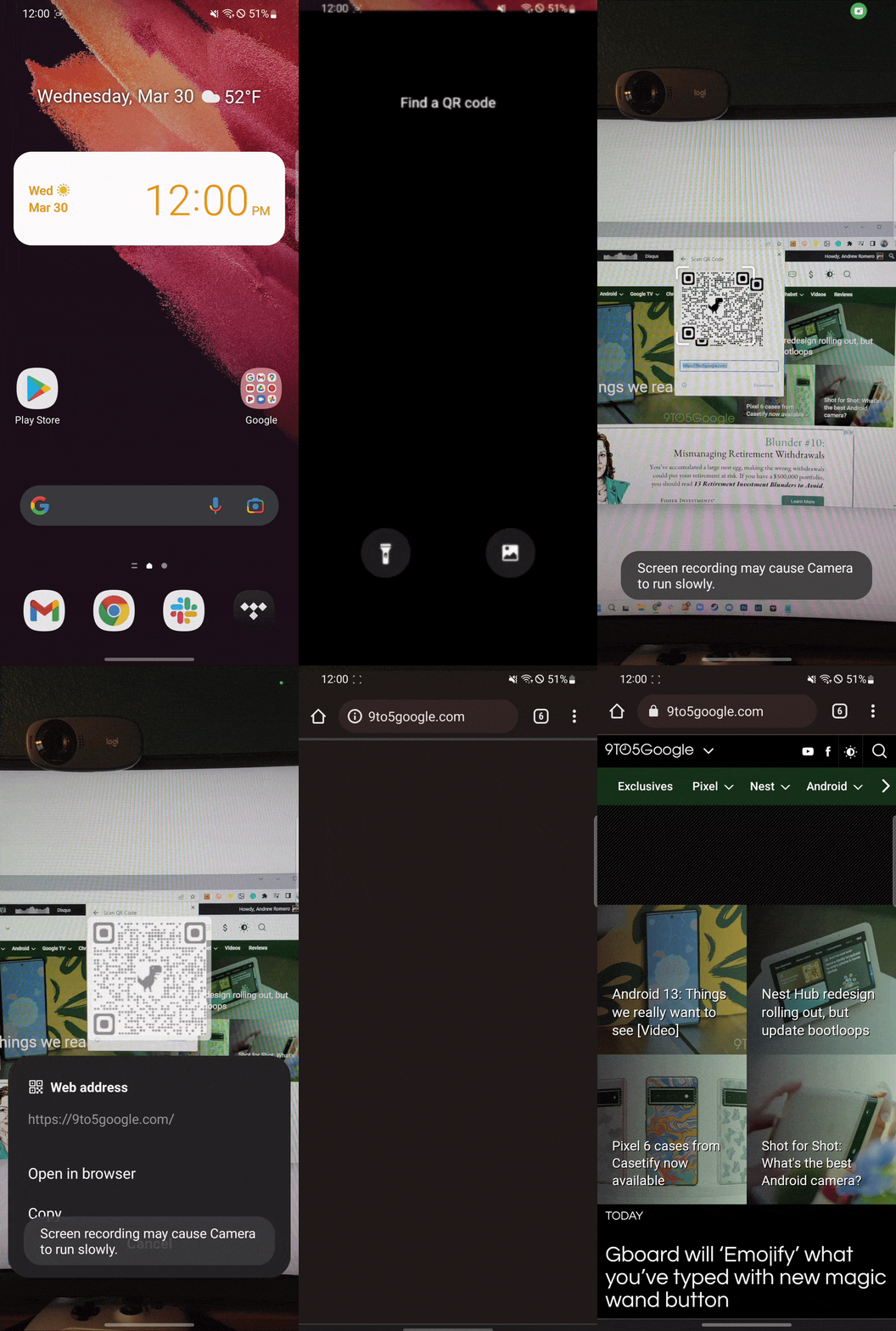
Чтобы отсканировать QR-код с помощью быстрой настройки, снова откройте эту панель и найдите Сканировать QR-код. Нажмите на нее и наведите ваше устройство на QR-код. После сканирования вы можете скопировать ссылку или открыть ее в браузере по умолчанию.
У вас также есть возможность сканировать QR-код из изображений на вашем устройстве. Это полезно, если у вас не было доступа к интернету в тот момент и вы сфотографировали QR-код, чтобы отсканировать его позже. После нажатия Сканировать QR-код, вместо того чтобы наводить телефон на QR-код, как обычно, просто нажмите на значок изображения и выберите изображение, которое хотите отсканировать.
Примечание: Запись экрана замедлила время сканирования. На практике это происходит гораздо быстрее.
В целом, Samsung предлагает несколько хороших опций в своих устройствах для сканирования QR-кодов, которые вы встречаете в повседневной жизни. Конечно, можно загрузить и сторонние сканеры, но это лишь пустая трата ценного места в хранилище.