Google Фото имеет встроенный редактор, который позволяет вам глубоко погрузиться в процесс и настроить ваши изображения. Итак, какие инструменты редактирования доступны в редакторе Google Фото?
Содержание
Что такое Google Фото?
Google Фото стало основным приложением для многих пользователей Android и даже некоторых пользователей iPhone. Оно не только служит хранилищем для всех ваших фотографий на устройстве, но также может загружать все в облако для безопасного хранения, если вы того пожелаете.
Скорее всего, у вас уже установлено Google Фото на вашем устройстве Android, учитывая, что большинство телефонов Android поставляются с предустановленным этим приложением. Google Фото также обладает множеством классных функций редактирования, которые позволяют настраивать фотографии так, как вы хотите.
Основные инструменты редактирования в Google Фото
В Google Фото загружено множество инструментов редактирования. Все, от яркости до точки черного, настраивается, независимо от того, с какого устройства вы редактируете.
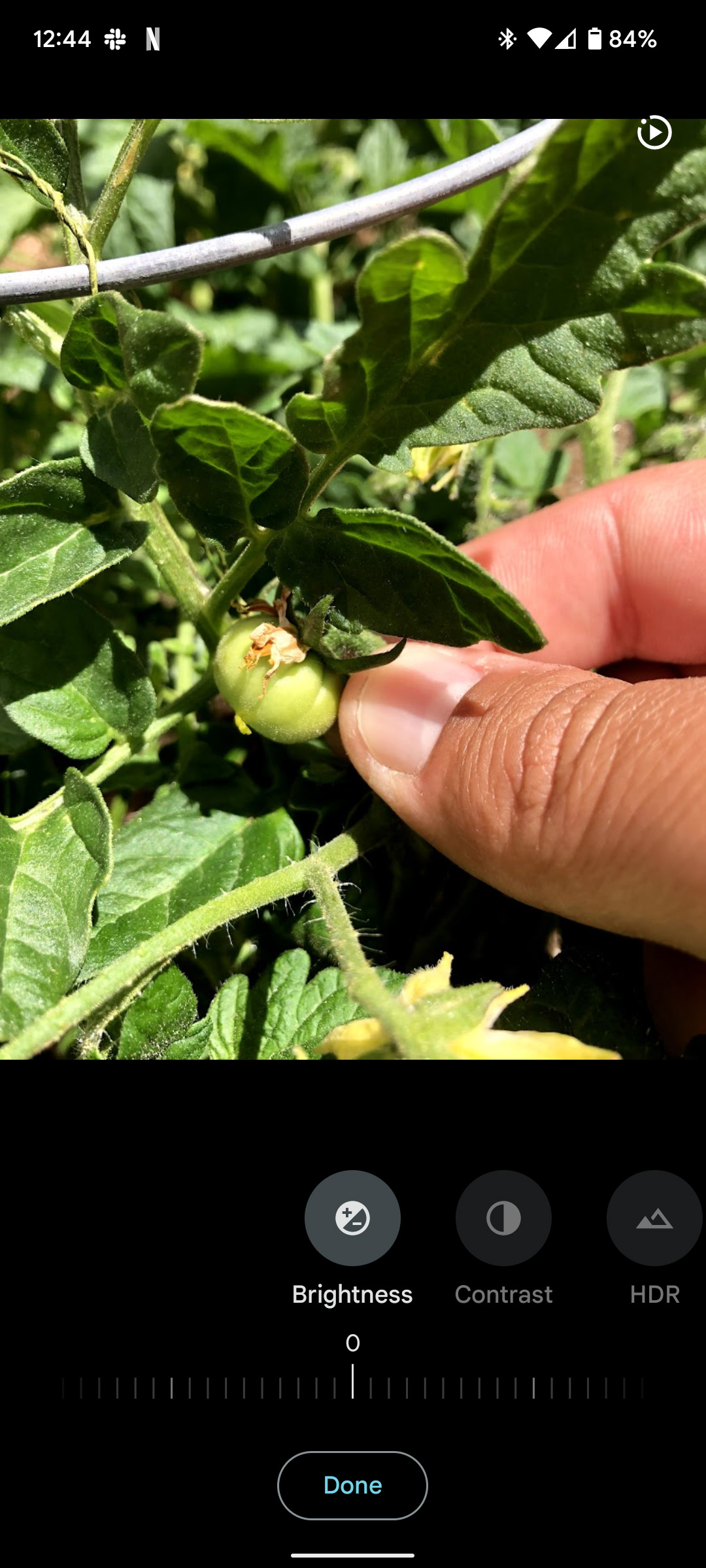
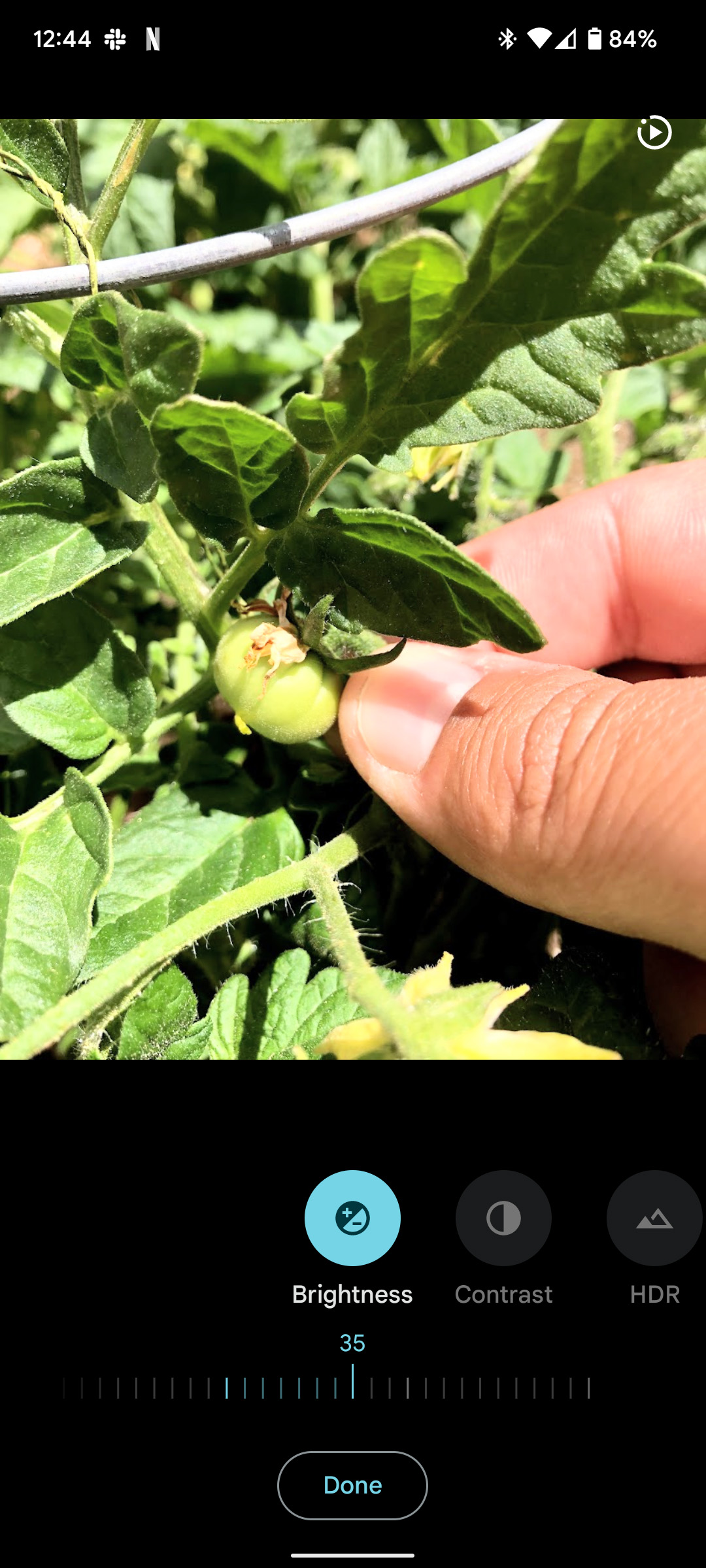
Яркость
В Google Фото яркость относится к экспозиции изображения. Не все изображения сняты в RAW, и изменение яркости может лишь в некоторой степени повлиять на экспозицию без потери качества. Тем не менее, регулировка яркости может значительно помочь, если фотография слишком яркая или слишком темная. Это обычно первая настройка, которую следует изменить.
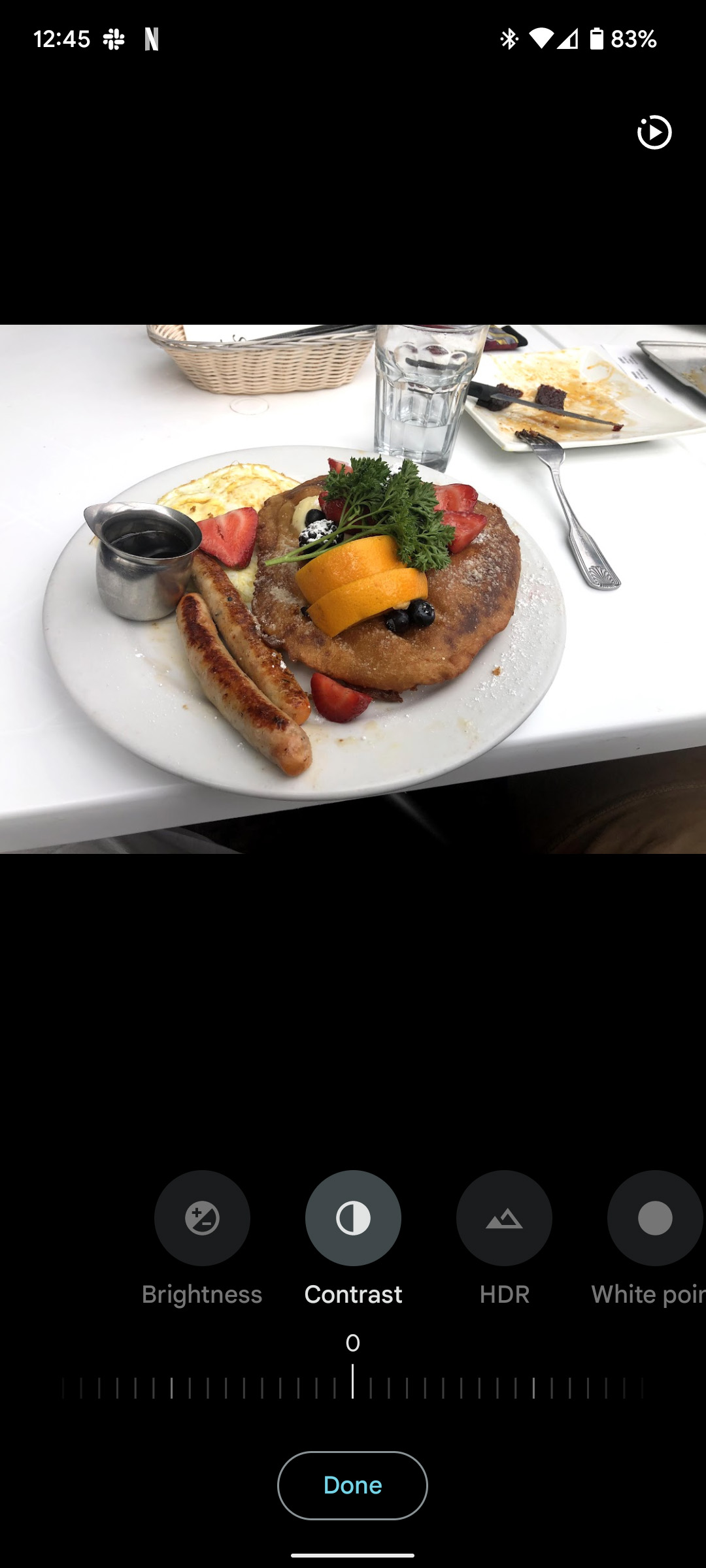
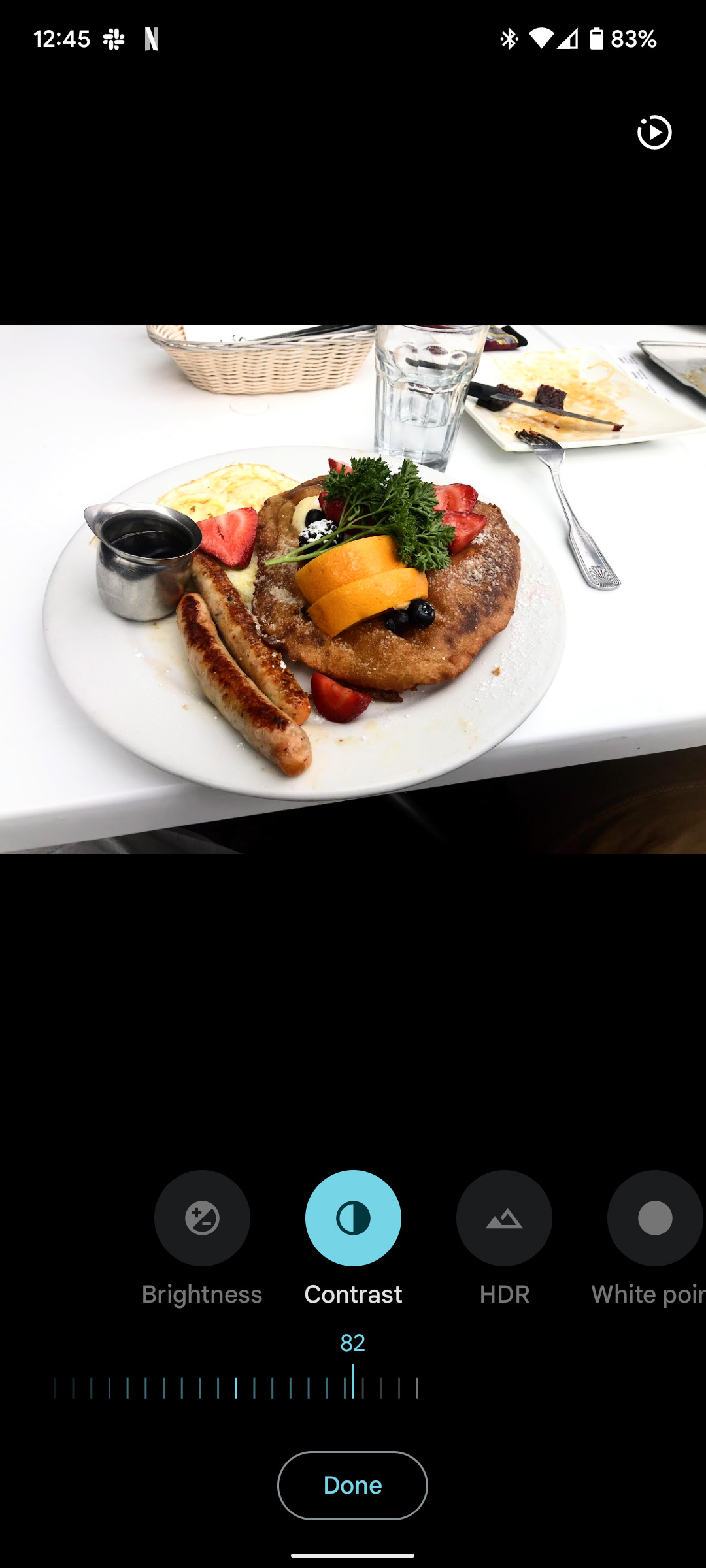
Контрастность
Контрастность относится к тому, насколько интенсивны темные и светлые участки на фотографии. Если темные участки очень темные, а светлые очень светлые, это считается высоким контрастом. Изменение контрастности может решить проблему «перегруженности» фотографии. Обычно я предпочитаю более низкую контрастность, чтобы иметь возможность более точно настроить эти элементы с помощью точки черного и белого – подробнее об этом позже.
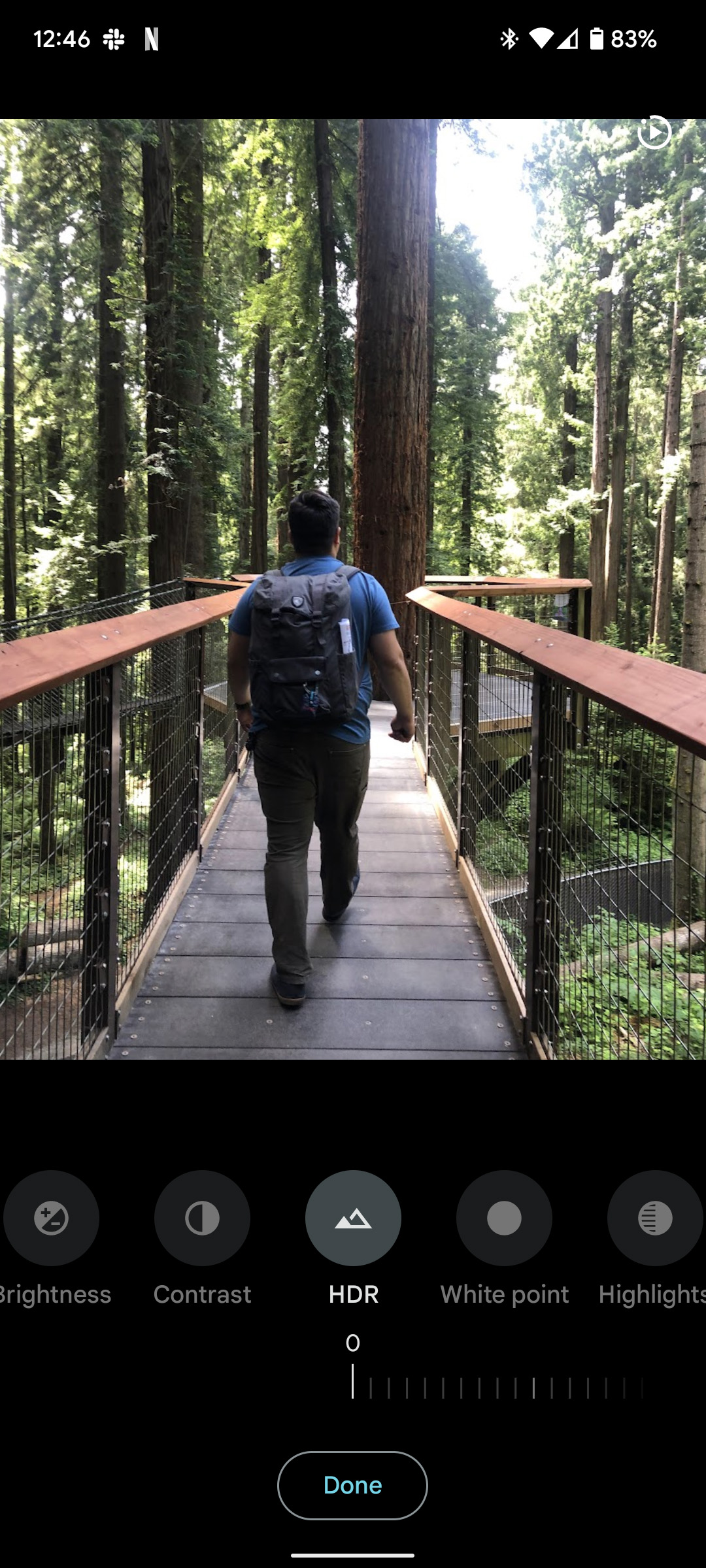
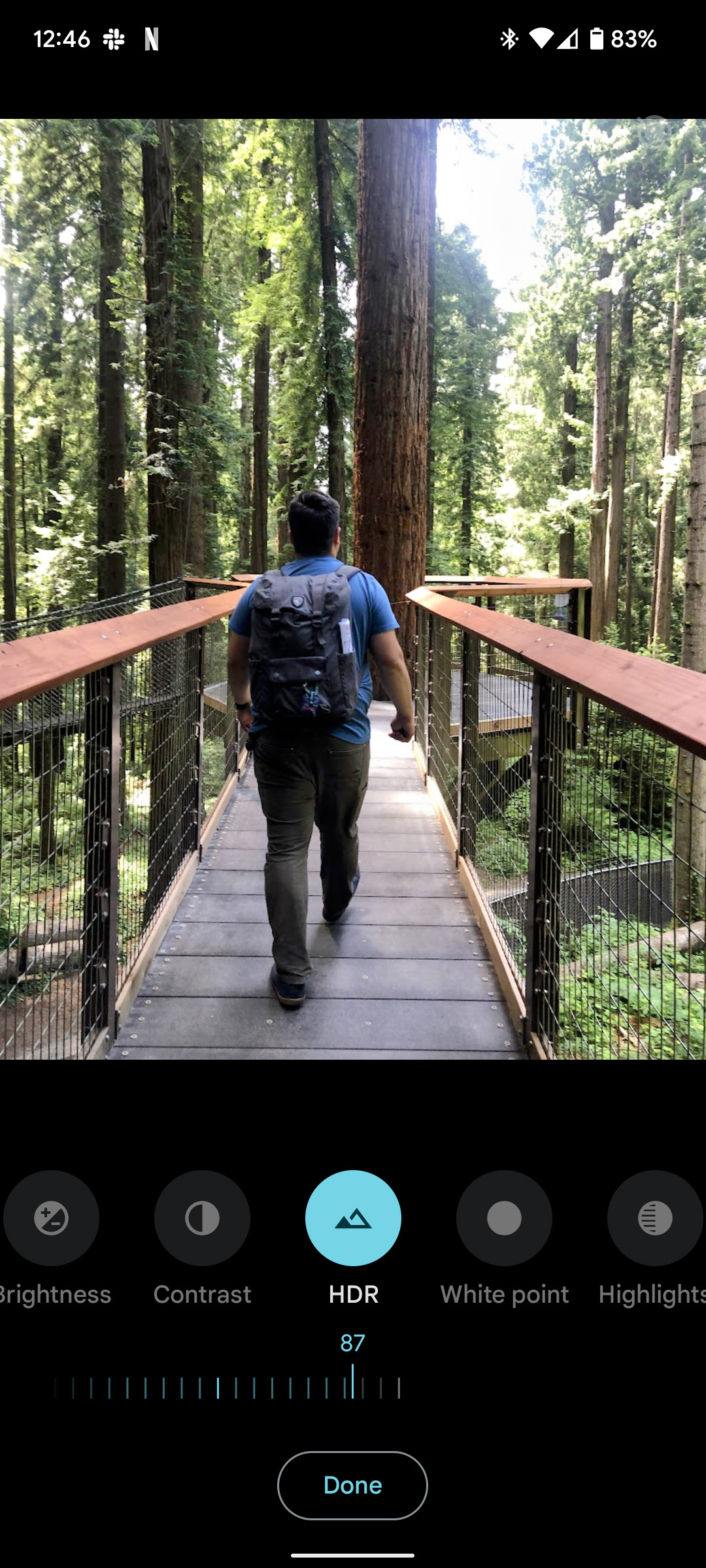
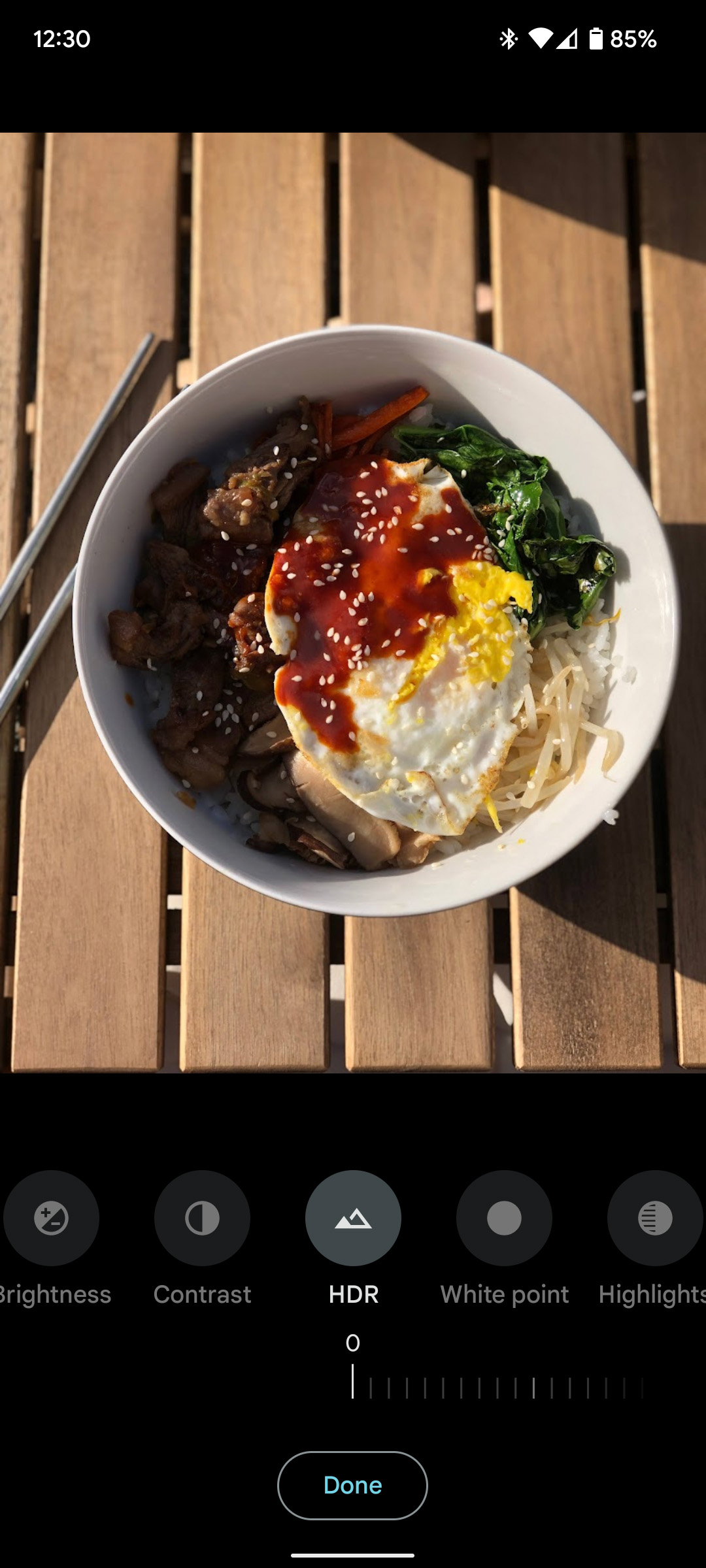
HDR
HDR (расширенный динамический диапазон) — это инструмент, который помогает выровнять изображение. Он как бы строит мост между светлыми и темными участками. Он может выявить глубокие темные участки без ухудшения качества изображения, что делает его полезным инструментом.
Точка белого и точка черного
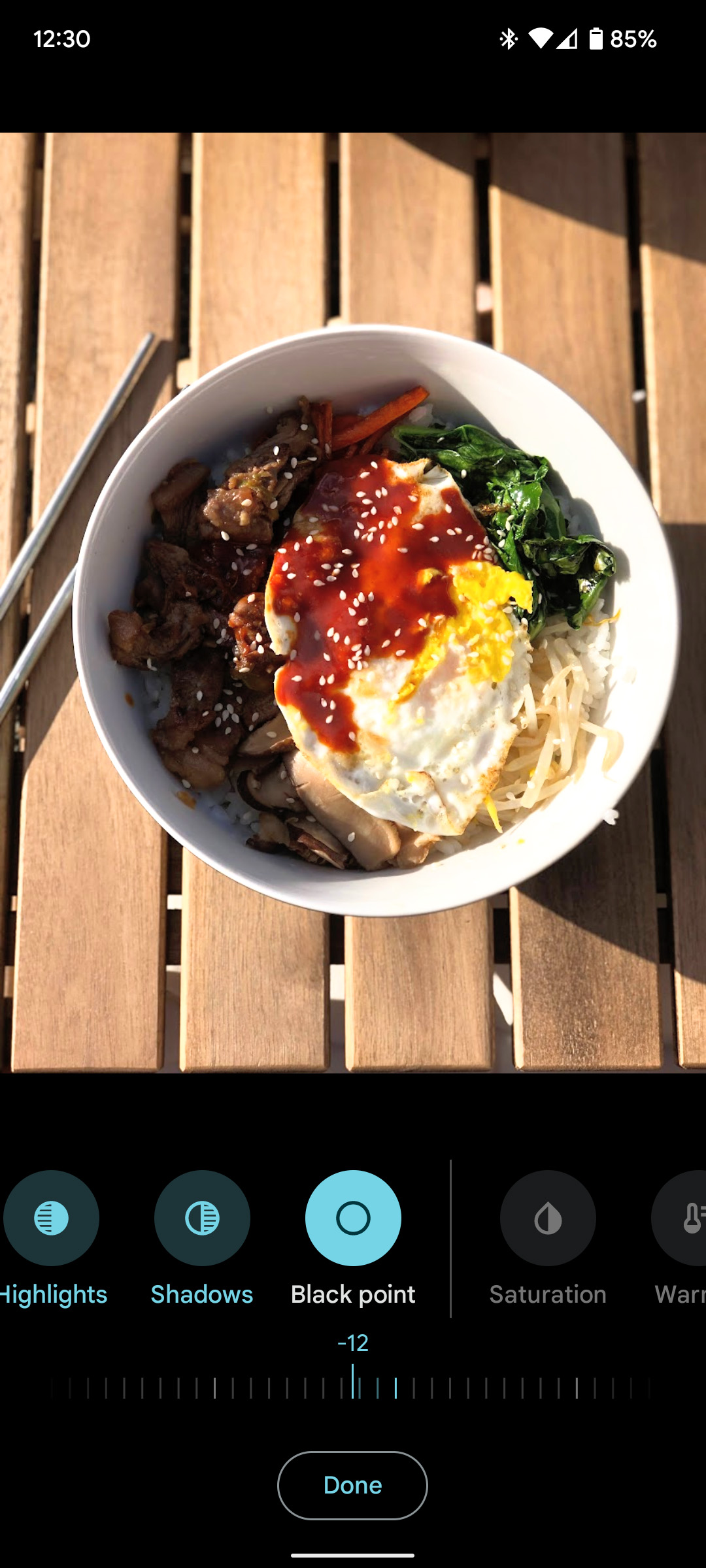
Представьте точку белого и точку черного как более тонкую настройку контрастности. Вместо одновременной регулировки обоих параметров, вы можете настраивать каждый по отдельности. Хотя это два разных ползунка в Google Фото, они относятся к одной категории.
При настройке точки белого, вы обычно хотите поднять ползунок до того момента, пока не начнете терять детали в светлых участках. Вы не хотите терять детали, но хотите получить хорошую четкость. Что касается точки черного, вы хотите опустить ее до момента, когда тени вот-вот исчезнут в черноте.
Света и тени
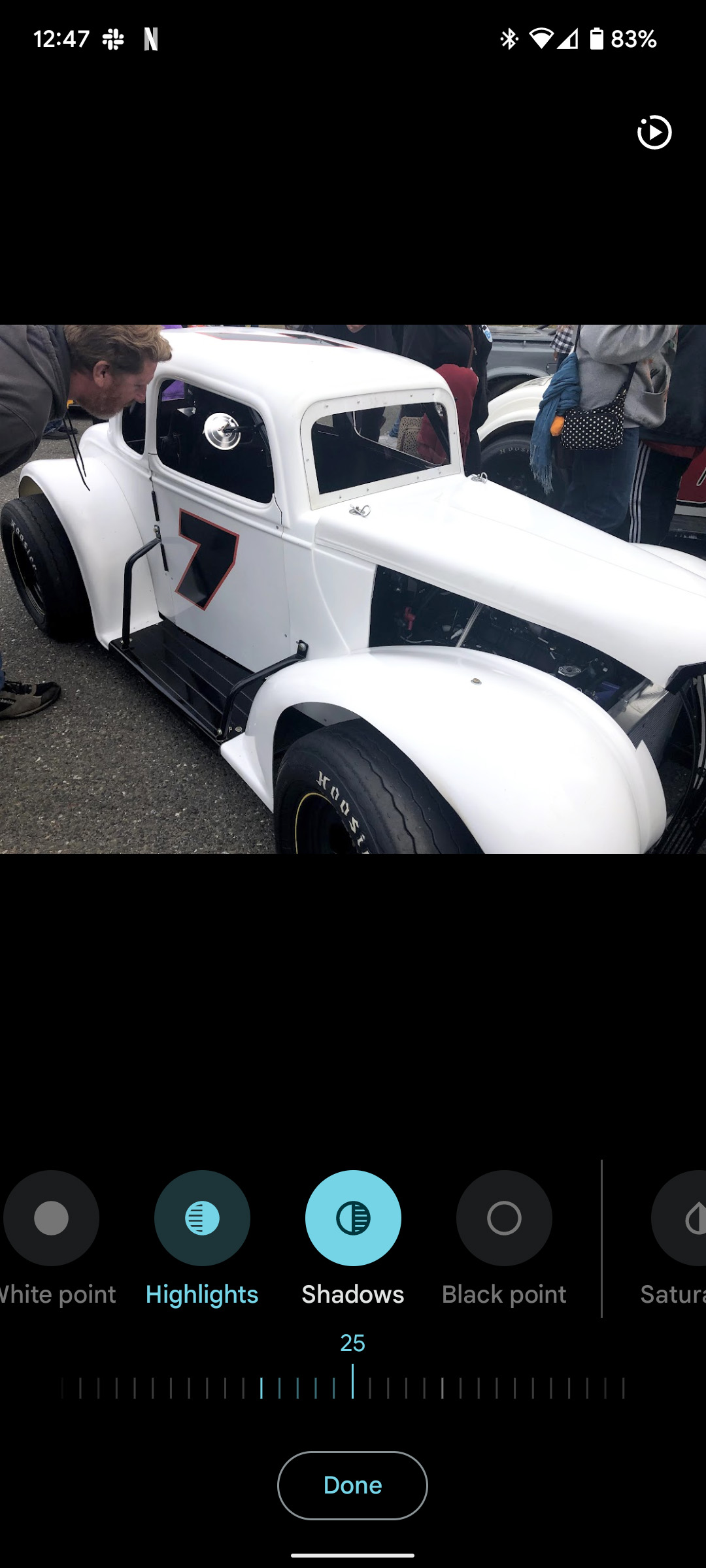
Ползунки светов и теней прекрасно дополняют точку белого и черного и должны использоваться вместе для достижения более полного эффекта. Эти ползунки оказывают менее экстремальное воздействие на светлые и темные участки, но все же оказываются полезными в качестве инструментов редактирования. Как только вы отрегулируете точку черного или белого, настройте света или тени соответствующим образом. Вы можете обнаружить, что такой подход помогает вам настроить изображение идеально.

Насыщенность
Насыщенность — довольно известный инструмент. Он углубляет каждый цвет на редактируемой фотографии и делает изображение намного красочнее. Конечно, если не быть осторожным, он может сделать цвета слишком насыщенными. В любом случае, он определенно добавляет жизни фотографии и является отличным инструментом, который нужно уметь правильно использовать.
Теплота
Теплота — это ползунок цветовой температуры. Если сдвинуть этот ползунок вверх, вы получите более теплую – оранжевую – фотографию, а если сдвинуть вниз – более холодное – синее – изображение. Правильная настройка теплоты может кардинально изменить изображение, так как она задает общий тон для всей картины. Обычно большинство мобильных камер делают фотографии с точной цветопередачей, но этот инструмент помогает немного улучшить ее.
Оттенок кожи
Наконец, оттенок кожи — важный инструмент для цветопередачи тонов кожи на фотографиях с людьми. Иногда телефоны просто не справляются с этим правильно. Этот инструмент исправляет это и позволяет вам корректно представлять себя и других на фотографиях. Думайте об этом как о ползунке насыщенности, который работает только с цветом кожи. Этот инструмент поддерживает усилия Google по точному отображению оттенков кожи на фотографиях.
Если вы хотите углубиться в редактирование, в Google Фото есть еще несколько инструментов в разделе «Коррекция»:
- Синий оттенок
- Выразительность
- Резкость
- Шумоподавление
- Виньетка
Мы рекомендуем привыкнуть использовать все эти инструменты вместе, поскольку это лишь базовые средства для улучшения изображений в Google Фото. Это требует некоторой практики, но эти инструменты могут значительно изменить фотографию и раскрыть в ней лучшее.
Подробнее о Google Фото:
- Google Фото тестирует новую быструю панель инструментов-«чипов» для изображений с текстом
- Использование Google Архивации для экспорта ваших фото из Google Фото – Что нужно знать
- Функция «Портретное размытие» появится в Google Фото для Android с поддержкой большего количества объектов