Нет ничего менее продуктивного, чем смотреть на бесконечные списки одного и того же серого оттенка. К счастью, теперь Google Keep позволяет менять внешний вид заметок, чтобы они были организованными и визуально приятными благодаря цветам и фонам. Вот как это сделать.
Светлая и темная тема
Если вы действительно хотите изменить внешний вид ваших заметок Google Keep, первое, на что стоит обратить внимание, это используемая тема. В Google Keep вы можете использовать светлую тему с белым фоном или менее утомительную темную тему.
В зависимости от выбранного варианта, фон ваших заметок изменится. Например, если вы используете светлую тему, цвета и изображения фона будут соответствовать этой теме и выглядеть ярче. Темная тема даст вам слегка приглушенные, но привлекательные цвета в каждой заметке. Просто имейте в виду, что ваша тема меняет не только белый/черный фон Google Keep.
Вот как изменить тему на Android:
- Откройте Google Keep на вашем Android-устройстве.
- Нажмите на гамбургер-меню в левом верхнем углу экрана.
- Нажмите Настройки.
- Найдите Тема и нажмите на нее.
- Выберите между По умолчанию, Светлая и Темная.
Вот как изменить тему на компьютере:
- Откройте Google Keep на своем dekstop.
- Найдите и нажмите на значок шестеренки (настройки) в верхней части экрана.
- Нажмите Включить темную тему или Отключить темную тему, в зависимости от того, что вы видите.

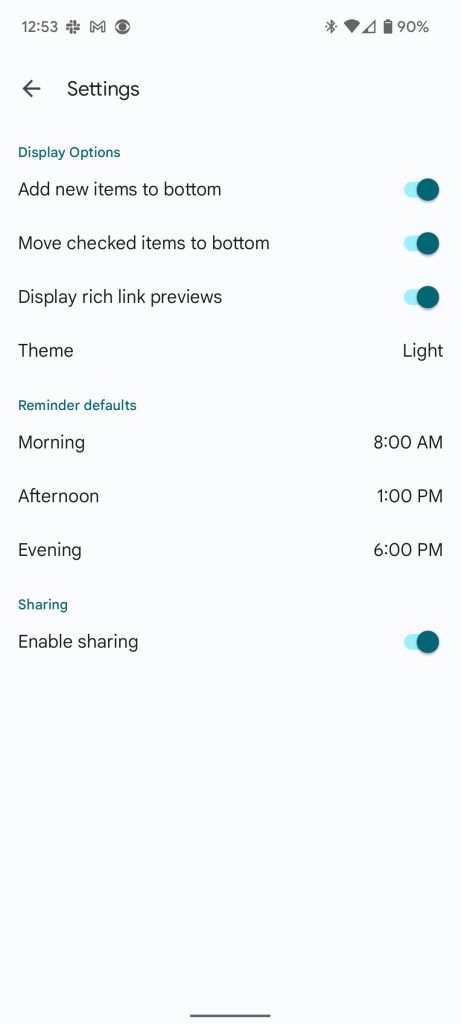
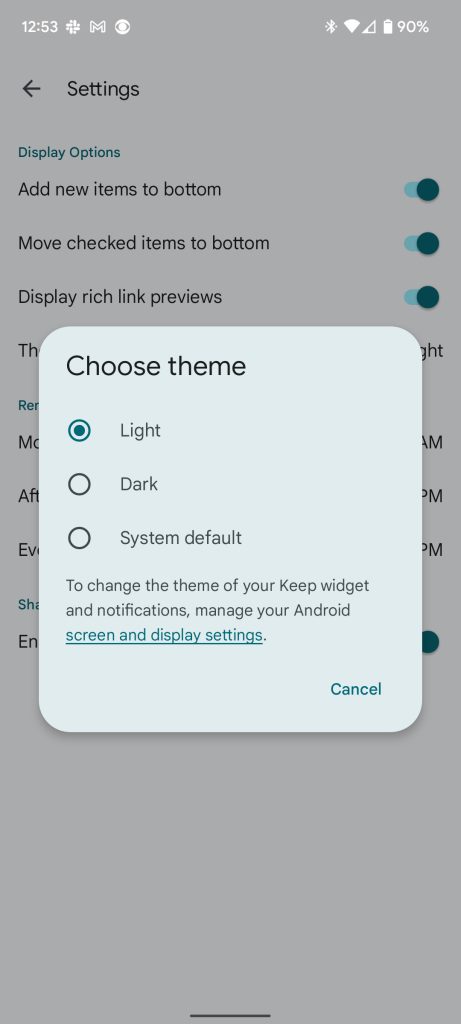
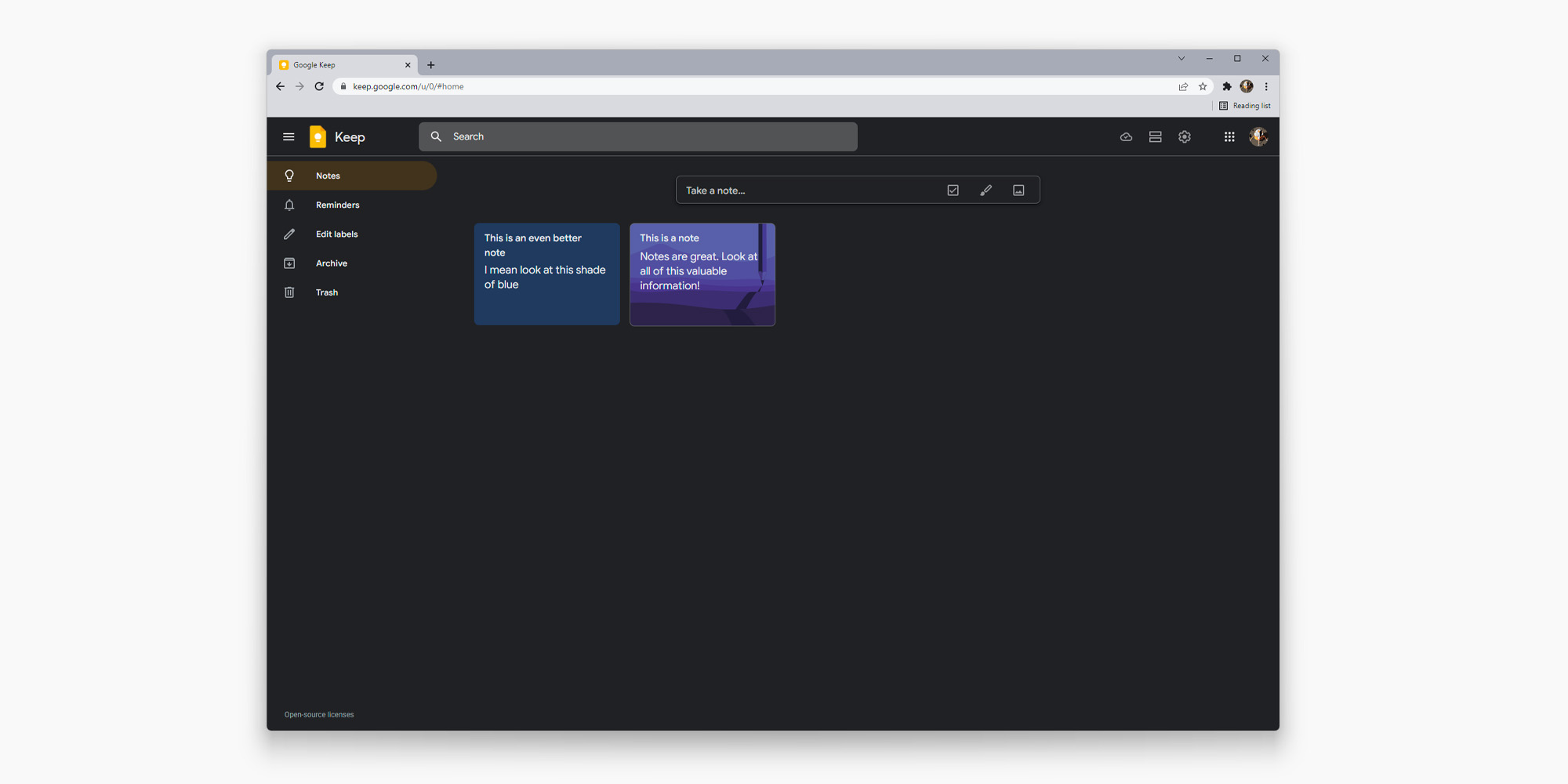
Ниже приведено сравнение темной и светлой тем и того, как они меняют цвета/фоны.

Изменение цветов фона
Одной из давно существующих функций в Google Keep является возможность изменять цвет фона. Опять же, в зависимости от светлой или темной темы, эти цвета немного меняются. В светлой теме вы получаете много пастельных цветов, тогда как в темной теме вы получаете более глубокие цвета для своих заметок.
Вот как изменить цвет фона заметок Google Keep:
- Зайдите в Google Keep на своем компьютере или в мобильном приложении.
- Выберите любую заметку, которую хотите настроить.
- Нажмите или кликните по маленькому значку палитры внизу заметки.
- Выберите цвет из предложенных.
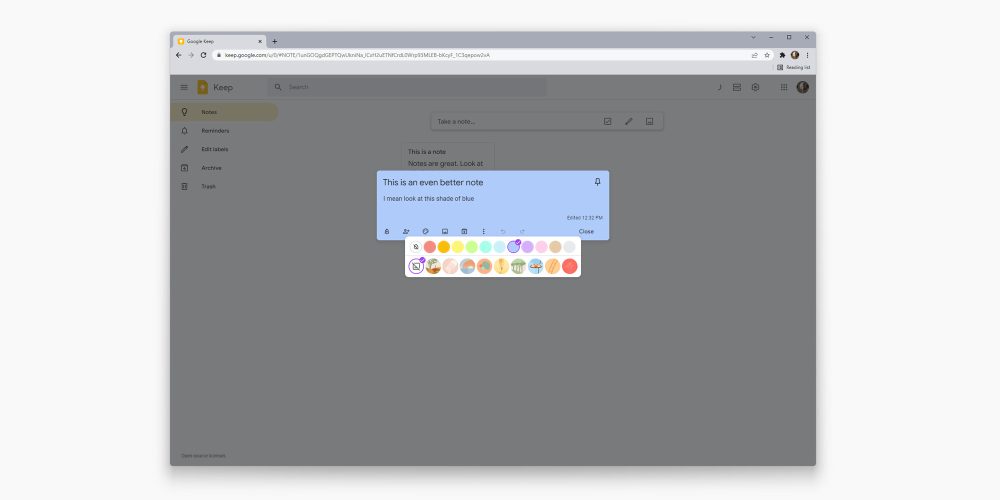
Как только вы выберете цвет, фон немедленно изменится. Если вам не нравится ваш выбор, просто выберите другой цвет.
Изменение фоновых изображений
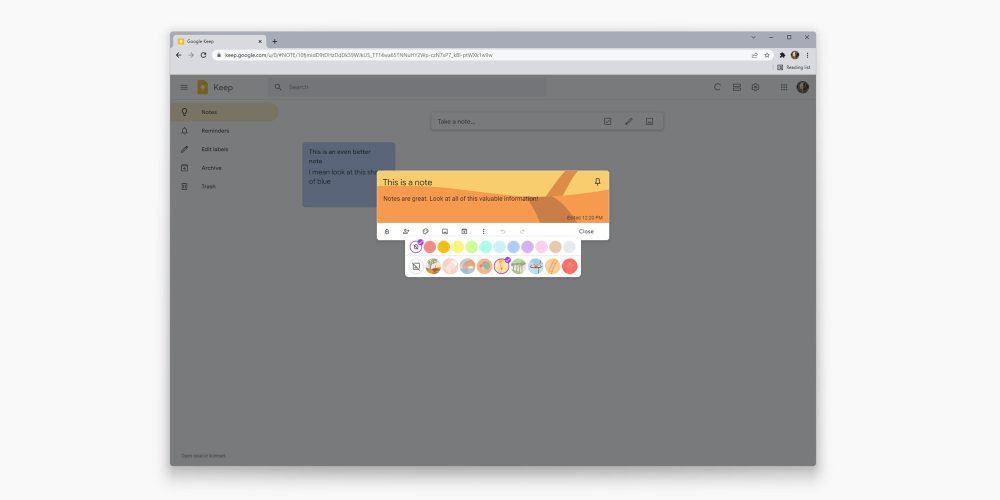
По сравнению с цветами, фоновые изображения могут немного лучше определять заметку с первого взгляда. В Google Keep есть достойный выбор фонов. Вот список фоновых изображений на выбор:
- Продукты
- Еда
- Музыка
- Рецепты
- Заметки
- Места
- Путешествия
- Видео
- Праздник
В зависимости от того, что вы добавляете в Google Keep, организация заметок по фону может быть очень полезной. Вот как изменить фоновое изображение:
- Зайдите в Google Keep на своем компьютере или в мобильном приложении.
- Выберите любую заметку, которую хотите настроить.
- Нажмите или кликните по маленькому значку палитры внизу заметки.
- Выберите фоновое изображение из предложенных.
- Примечание: Если вы выберете фоновое изображение и цвет, нижняя часть заметки будет отображать выбранный цвет, а большая часть сверху — выбранное изображение.
Поэкспериментируйте с фонами и цветами Google Keep, а также с темой. Вы можете обнаружить, что настройка этих элементов сделает вещи немного более организованными и визуально приятными.