«Блокировка» (Lockdown) – это функция на Google Pixel, предназначенная для защиты вашего телефона, если кто-то попытается получить к нему доступ без разрешения. Никто этого не хочет, но, к сожалению, некоторые люди сталкивались с подобным. В этом руководстве мы подробно расскажем, как включить эту функцию.
Что такое «Блокировка» на Google Pixel?
«Блокировка» – это одна из тех функций, которой, как вы надеетесь, вам никогда не придется пользоваться на Google Pixel, но крайне важно знать о ее существовании – подобно обнаружению автомобильных аварий или экстренной передаче местоположения. По сути, «Блокировка» – это способ полностью отключить все методы разблокировки, кроме нескольких: PIN-кодов, паролей или графических ключей.
Когда «Блокировка» включена, невозможно использовать датчик отпечатков пальцев, разблокировку по лицу или любой Bluetooth-метод разблокировки для открытия вашего Pixel. В ситуациях, когда ваш отпечаток пальца может быть использован без согласия или разблокировка по лицу выполнена при схожих обстоятельствах, наличие вашего Google Pixel в режиме «Блокировка» может сделать доступ к вашему телефону при злонамеренных обстоятельствах невозможным.
Как включить режим «Блокировка»
Включить «Блокировку» очень легко, и это неспроста. Если вы когда-либо делали скриншот или пытались получить доступ к параметрам питания на своем Google Pixel, этот процесс покажется вам естественным. Вот как включить режим «Блокировка» на вашем Google Pixel:
- Разбудите свой Pixel.
- Примечание: Вам не нужно разблокировать Pixel, чтобы это сделать.
- Найдите кнопку питания и кнопку увеличения громкости.
- Нажмите обе одновременно.
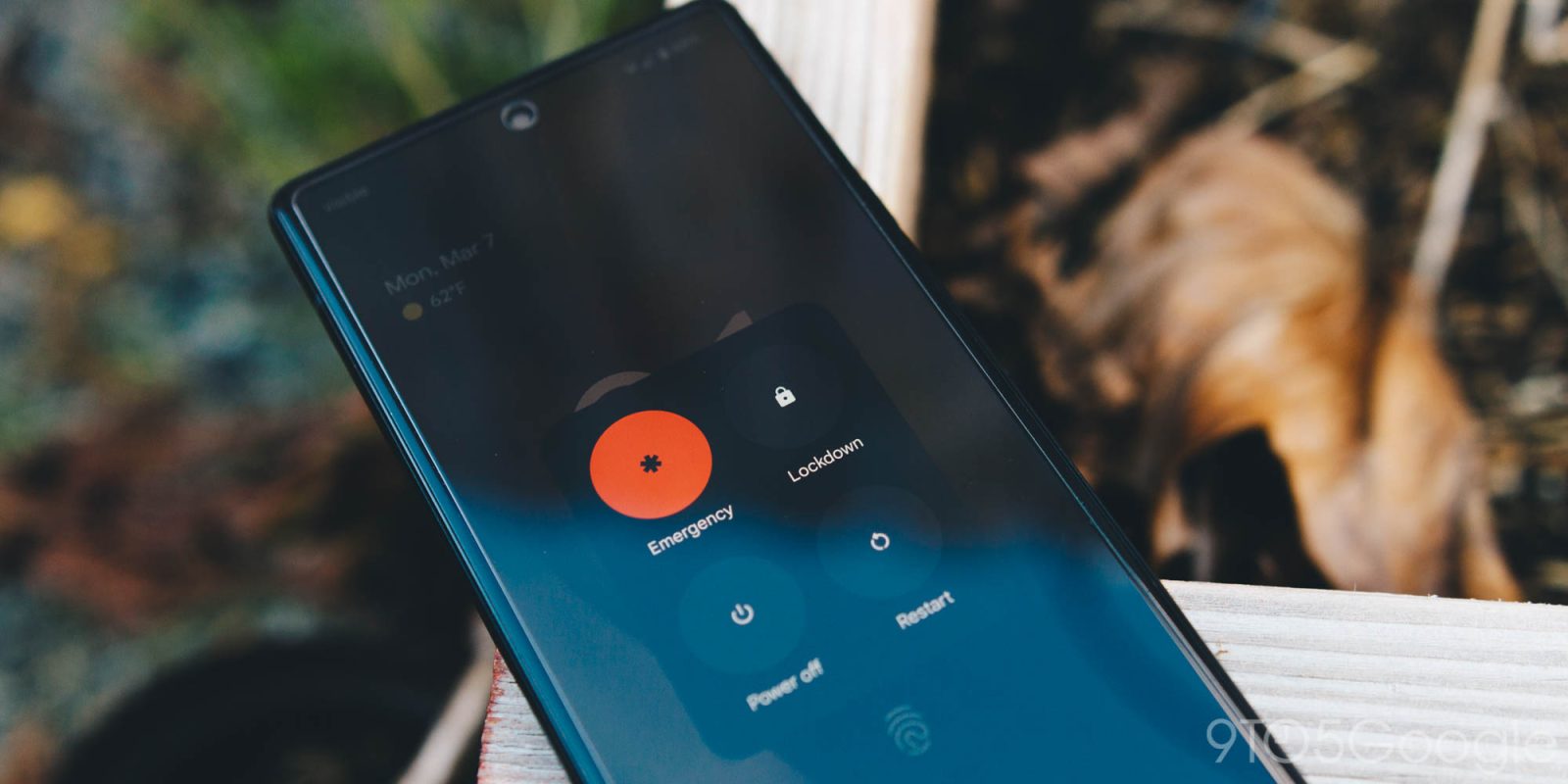
- В появившемся окне нажмите «Блокировка».
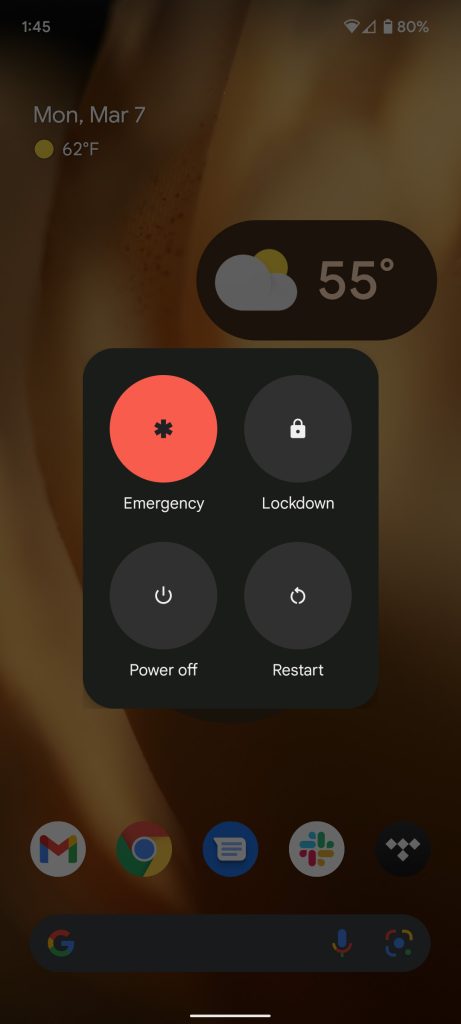
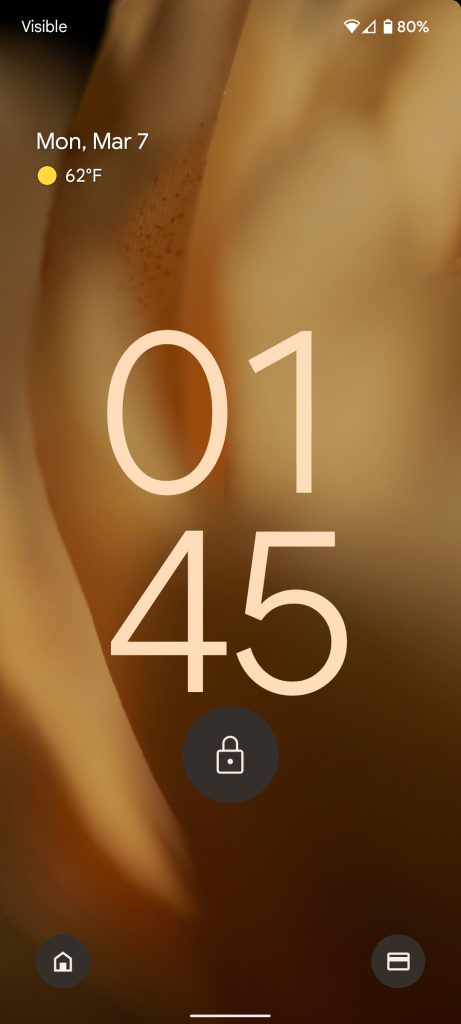
В ваших настройках, если у вас отключена функция «Удержание для Ассистента» (Настройки > Система > Жесты > Нажмите и удерживайте кнопку питания), вы можете просто удерживать кнопку питания, чтобы попасть в меню питания, в котором есть кнопка «Блокировка». Даже если эта функция отключена, вы можете нажать кнопку питания и кнопку увеличения громкости одновременно, чтобы вызвать меню питания, что делает этот способ самым надежным для включения «Блокировки».
После выполнения этой процедуры ваш Pixel переходит в режим «Блокировка». Вы можете определить это по тому, как кнопка датчика отпечатков пальцев изменится на значок замка, указывая, что телефон нельзя открыть с помощью отпечатка пальца.
Как уже упоминалось, единственный способ отключить этот режим – это разблокировать ваш Pixel с помощью ранее установленного PIN-кода, графического ключа или пароля. Попрактикуйтесь в выполнении этой процедуры несколько раз и запомните, как это делается – вы никогда не знаете, когда вам может понадобиться воспользоваться этой функцией.
Больше о Google Pixel:
- Практический обзор: новый виджет батареи Google Pixel работает с большинством Bluetooth-наушников, а не с Wear OS
- Мартовское обновление безопасности Android 12.1 выходит для Google Pixel, заводские образы & OTA-обновления доступны
- Как использовать функции безопасности Google Pixel, включая обнаружение автомобильных аварий, экстренную передачу местоположения