Возможность копировать и вставлять текст на телефоне крайне важна для повседневного использования. На Google Pixel есть несколько функций, которые делают процесс копирования и вставки невероятно простым. Это руководство объясняет, как копировать и вставлять текст на Google Pixel практически из любого приложения, а также предлагает несколько советов и хитростей по копированию и вставке.
Содержание
Традиционное копирование текста на Pixel
Хотя существует несколько способов копирования текста на Google Pixel, есть один, знакомый большинству пользователей. Фактически, большинство смартфонов на рынке, независимо от ОС, используют этот метод.
Чтобы скопировать текст практически из любого приложения на Pixel, просто долго нажмите на текст, чтобы начать выделение того, что вы хотите скопировать. В приложениях для обмена сообщениями, таких как Google Messages и Telegram, это действие выделит всё сообщение — подробнее о выделении отдельных слов в следующем разделе. В этих приложениях нажатие на значок копирования (который выглядит как два маленьких листочка бумаги, расположенные друг за другом) скопирует текст.
Если вы просматриваете интернет в Chrome, этот метод инициирует выделенную область, которую вы можете настроить, чтобы точно определить, какой текст нужно скопировать. После того как вы определили область, перетащив маленькие синие вкладки для выделения нужного текста, нажмите Копировать в появившемся меню. В качестве альтернативы вы можете нажать Выбрать всё, чтобы выделить всё на веб-странице.
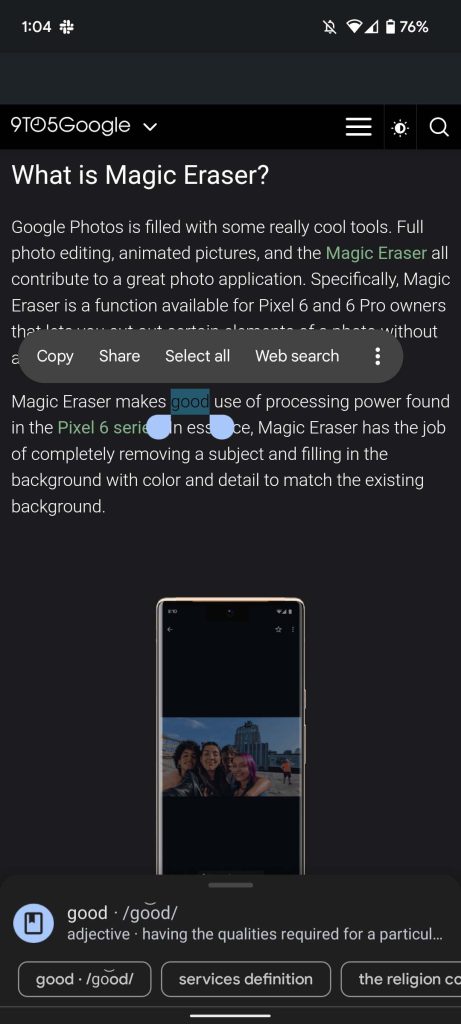
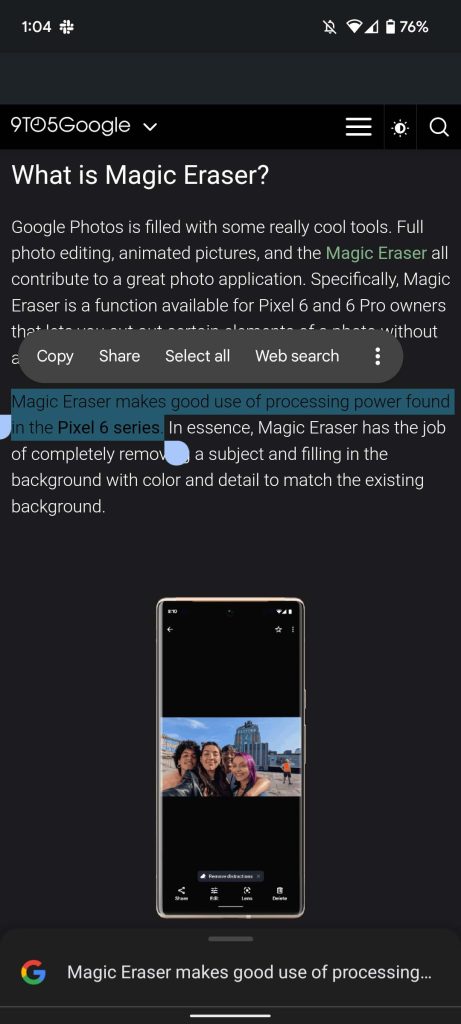
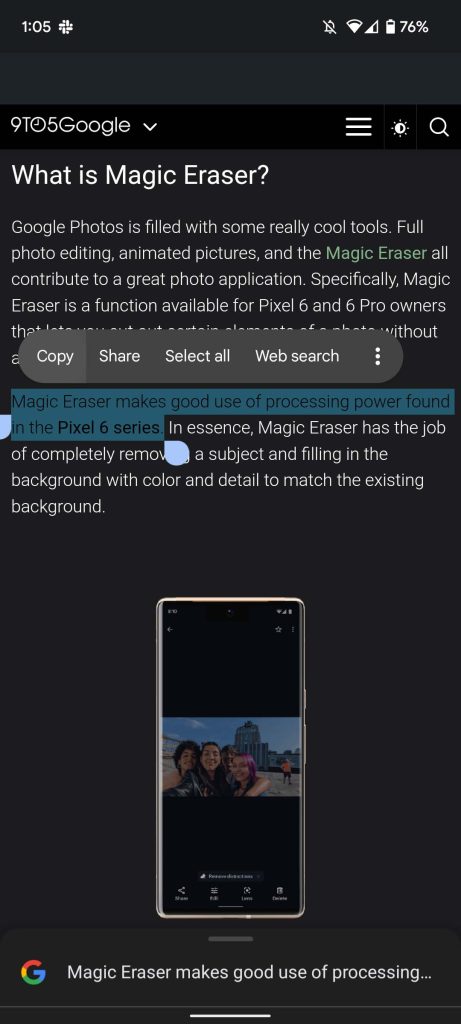
Чтобы вставить текст, просто долго нажмите в текстовом поле при наборе чего-либо. Появится другое небольшое меню. Нажмите Вставить, чтобы вставить то, что вы скопировали последним.
Примечание: Альтернативный способ вставки текста — просто нажать на скопированный текст в верхней части Gboard, так как скопированный текст появляется там при следующем использовании клавиатуры.
Копирование текста с помощью функции «Выбрать»
В Android 12 появилась еще одна функция, ставшая одним из самых удобных способов копирования текста. Основная причина заключается в том, что этот метод может копировать текст, который в обычных условиях устойчив к выделению. Например, текст кнопок на веб-страницах иногда нельзя скопировать традиционным способом. Как это обойти? Просто. Функция «Выбрать» в Android 12. Вот как это сделать:
- Найдите текст, который хотите скопировать.
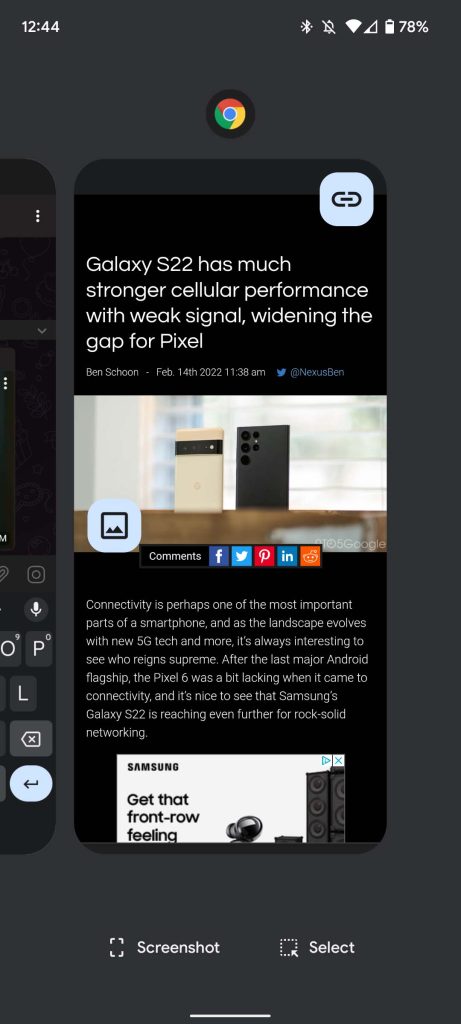
- Проведите пальцем вверх и удерживайте от нижней части экрана.
- Это перенесет вас в меню недавних приложений. Это то, что вам нужно.
- Внизу экрана нажмите Выбрать.
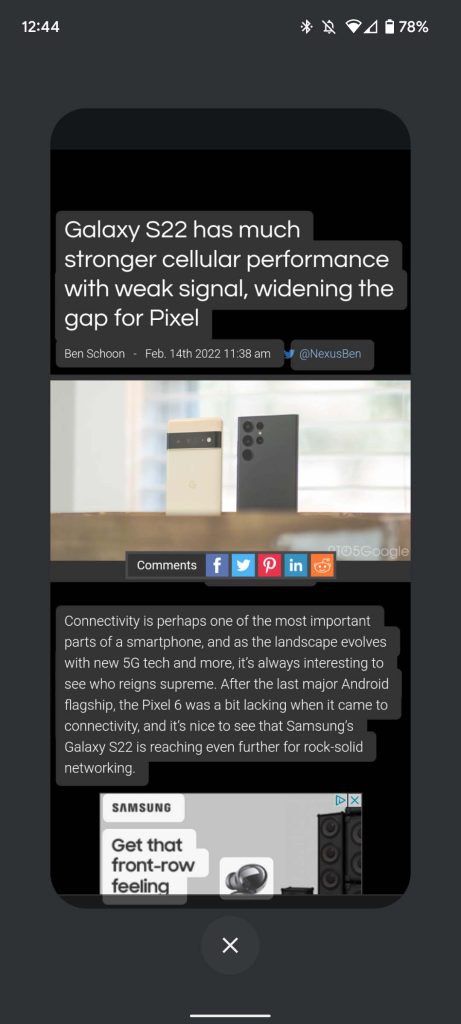
- Вы заметите, что весь текст в этом окне выделится.
- Нажмите на любой текст, который хотите скопировать.
- Перетащите синие вкладки, чтобы определить, что вы хотите скопировать.
- Нажмите Копировать.
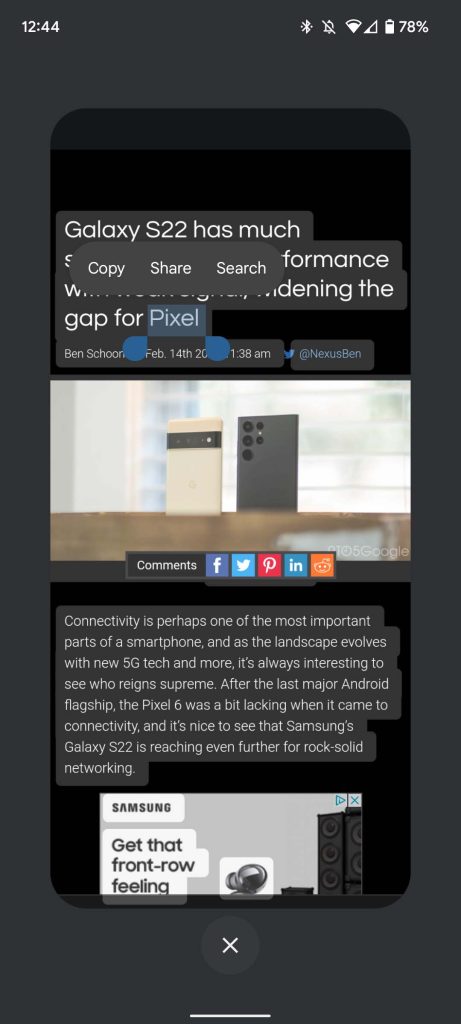
Вот и всё! Этот инструмент можно использовать множеством различных способов. Этот метод основан на распознавании программным обеспечением Google базового текста на экране, а не того, что отформатировано правильно.
История копирования в Gboard
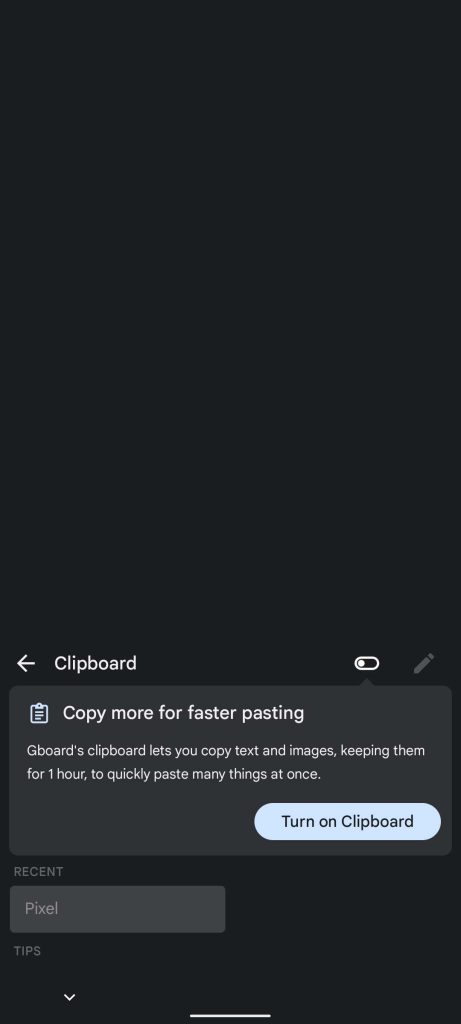
Gboard имеет встроенную функцию, называемую Буфер обмена, которая позволяет хранить недавно скопированный текст до одного часа. Все ваши недавние копии надежно хранятся, чтобы вы могли их найти и вставить снова. Вот как это найти:
- Когда клавиатура открыта на Pixel, найдите меню из трех точек в верхней части.
- Нажмите Буфер обмена.
- Если вы используете его впервые, вам будет предложено включить его.
Чтобы вставить любой текст из буфера обмена, просто нажмите на текст, который хотите вставить, и он будет вставлен.


В целом, Pixel хорошо справляется с упрощением продуктивности при переходе от приложения к приложению. Поэкспериментируйте с этими хитростями, особенно с функцией «Выбрать», так как она может быть очень полезной, когда вам нужно скопировать текст на телефонах Google Pixel.