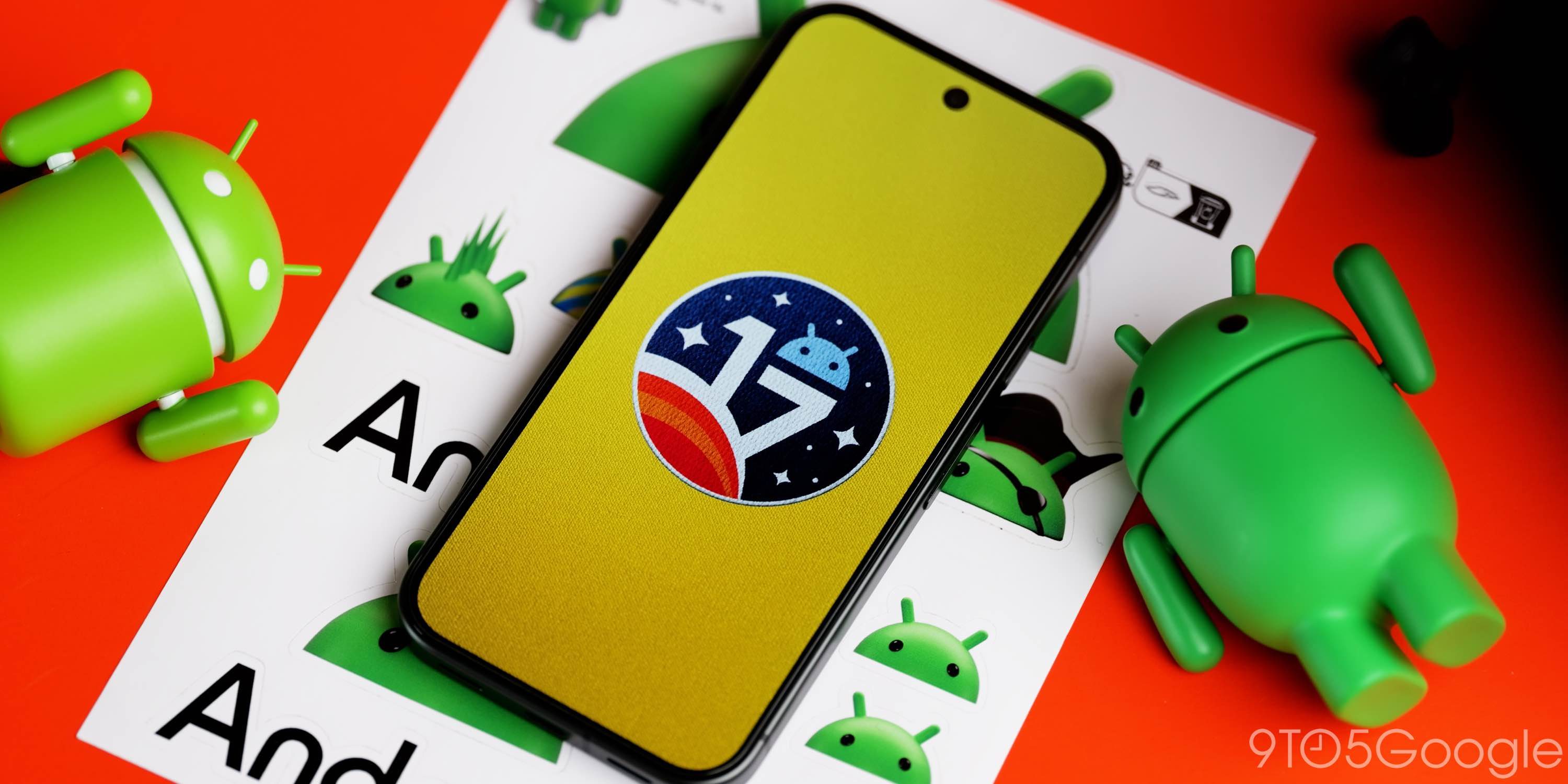
Как установить OTA-файл Android P Developer Preview 3 на Pixel, Pixel XL, Pixel 2, Pixel 2 XL
Третий Developer Preview Android P теперь доступен вместе с OTA-файлами для обновления. Если вы используете DP2 (также известный как Beta 1) и не хотите ждать, пока обновление до вас дойдет, вы можете установить его вручную. Вот как…
Как установить OTA-файл Android P Developer Preview 3
- Загрузите OTA-файл
- Загрузитесь в режиме Recovery
- Перейдите в ADB sideload
- Подключите телефон к компьютеру с установленными инструментами ADB
- Введите команду sideload
- Перезагрузите телефон
1. Загрузите OTA-файл
Прежде всего, перейдите на страницу Android P Developer Preview и найдите ссылку для загрузки для вашего устройства Pixel. Оттуда загрузите соответствующий OTA-файл и поместите его в легкодоступное место на вашем компьютере.
2. Загрузитесь в режиме Recovery
Далее, загрузите ваш Pixel в режим Recovery. Для этого полностью выключите ваш телефон. Затем одновременно нажмите и удерживайте кнопки
Питание
и
Уменьшение громкости
, пока не увидите страницу загрузчика (Bootloader). Вы поймете, что находитесь в нужном месте, когда на экране появится изображение лежащего Android.
Используя кнопки регулировки громкости, прокрутите до пункта
Recovery mode
. Выберите его, нажав кнопку питания. Теперь вы должны увидеть меньшее изображение Android с восклицательным знаком над ним. Быстро нажмите и удерживайте кнопку
Питание
и кнопку
Увеличение громкости
, чтобы полностью войти в режим Recovery.
3. Перейдите в ADB sideload
Используя кнопки регулировки громкости, прокрутите до пункта
Apply update from ADB
и выберите его кнопкой питания. Это перенесет вас на новый экран, где текст внизу подскажет, как установить OTA-файл через sideload.
4. Подключите телефон к компьютеру с установленными инструментами ADB
Этот шаг является решающим, поскольку это единственный способ передать загруженный OTA-файл на ваш телефон. Поэтому убедитесь, что у вас есть инструменты ADB и Fastboot в доступном месте.
Если вам нужно скачать инструменты ADB, вы можете найти их на сайте Android Developers.
Я также рекомендую загрузить и установить Universal ADB Drivers от ClockWorkMod, если вы используете Windows. Это просто упрощает процесс по сравнению с попытками полагаться на драйверы, уже установленные на вашем компьютере.
5. Введите команду sideload
Наконец, если все готово, вы можете установить OTA-файл через sideload. Если вы используете Windows, убедитесь, что ваша командная строка направлена в папку с инструментами ADB, и введите команду adb sideload. Если вы используете MacOS или Linux, сделайте то же самое в Терминале (используйте команды «cd» и «ls», чтобы убедиться, что ваш Терминал находится в нужной папке, поищите в Google, если вам нужна помощь), но введите команду ./adb sideload.
Если все работает правильно, вы увидите диалоговое окно на вашем компьютере и телефоне, показывающее процесс sideload и установки.
6. Перезагрузите телефон
После завершения установки OTA-файла вы вернетесь в режим Recovery. Последний шаг для перехода на DP3 — выбрать опцию
Reboot now
с помощью кнопки питания.
Если у вас есть какие-либо вопросы, не стесняйтесь оставлять их в разделе комментариев ниже или свяжитесь со мной в Twitter.
Смотрите 9to5Google на YouTube для получения дополнительных новостей:
![Вот всё новое в Android 17 QPR3 Beta 2 [Галерея]](https://9to5google.com/wp-content/uploads/sites/4/2026/09/Android-17-QPR1-yellow.jpg?quality=82&strip=all)